
Principais conclusões:
- As funções de utilizador do WordPress controlam o que os utilizadores podem fazer no teu site. As funções personalizadas permitem-te afinar o acesso para além das definições predefinidas, melhorando a segurança e a eficiência.
- Podes criar funções personalizadas manualmente (utilizando código) ou com plugins como o “User Role Editor”. Os plug-ins oferecem uma forma fácil de gerir funções e permissões.
- Considera cuidadosamente as necessidades específicas do teu site e da tua equipa ao criares funções personalizadas. Compreender as funções predefinidas e as suas capacidades é crucial para uma gestão eficaz dos utilizadores.
Se geres um site utilizando o WordPress como CMS, provavelmente sabes que este oferece seis funções de utilizador predefinidas para gerir o acesso. Mas sabias que também podes criar funções de utilizador personalizadas e atribuir permissões específicas a cada uma delas?
Ao limitar o acesso ao painel de controlo e a áreas específicas do painel de administração, podes garantir que apenas os utilizadores autorizados têm controlo sobre as funções críticas do site. Isto pode ajudar a evitar acidentes ou acções maliciosas que podem comprometer todo o teu site.
Neste guia, vamos dar uma vista de olhos aos diferentes tipos de funções de utilizador no WordPress e abordar algumas formas de Criar, Editar ou Eliminar novas funções no WordPress.
Vamos começar…
- Quais são as funções e capacidades predefinidas dos utilizadores do WordPress?
- Tipos de funções de utilizador predefinidas no WordPress
- Como atribuir/alterar funções de utilizador no WordPress?
- Como criar, editar ou excluir funções personalizadas do WordPress (2 métodos)
- Compreender em detalhe as funções de utilizador do WordPress
- 5 melhores plug-ins de funções de usuário do WordPress
Quais são as funções e capacidades predefinidas dos utilizadores do WordPress?
Se usas o WordPress, provavelmente já viste o termo “função de utilizador” antes. Mas o que é exatamente uma função de utilizador e como funciona?
Em termos simples, uma função de utilizador é um conjunto de capacidades que determinam o que um utilizador pode ou não fazer no teu Web site. Cada função tem um nome que aparece no teu painel de administração do WordPress e tem os seus próprios privilégios que os administradores podem ativar ou desativar.
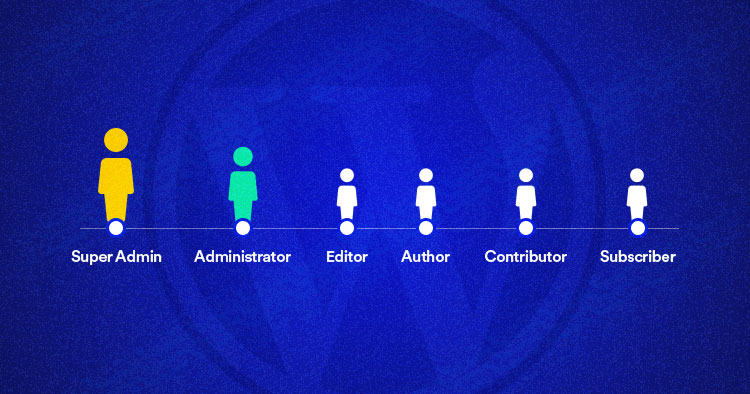
O WordPress fornece seis funções de utilizador predefinidas: Superadministrador, Administrador, Editor, Autor, Colaborador e Assinante.
Cada uma destas funções tem um conjunto de capacidades –como publicar mensagens, moderar comentários ou gerir temas e plug-ins. Enquanto algumas funções têm um controlo alargado sobre o site, outras são mais restritas.
Por exemplo, a função de Superadministrador tem acesso total a todas as capacidades, especialmente em redes com vários sítios, enquanto um Subscritor está limitado à leitura de conteúdos.
Se necessário, os proprietários do site podem personalizar ainda mais as funções, adicionando ou removendo recursos usando funções como add_cap() e remove_cap(). Além disso, os programadores podem introduzir novas funções ou remover as existentes utilizando add_role() e remove_role(), tornando a gestão de utilizadores do WordPress altamente flexível.
Alojamento seguro para sites WordPress com vários utilizadores
Gere facilmente as funções da equipa sabendo que o teu alojamento está seguro, a nossa pilha LAMP+NGINX trata das permissões enquanto tu controlas o acesso.
Tipos de funções de utilizador predefinidas no WordPress
| Função do utilizador | Descrição do utilizador | Nível de acesso | |
| 1 | Super Admin | Tem acesso a todo o sítio Web, incluindo as funcionalidades administrativas da rede. | Tem o nível de acesso mais elevado. Pode realizar qualquer ação no sítio Web. |
| 2 | Administrador | Tem todos os privilégios administrativos, incluindo a capacidade de adicionar e gerir utilizadores, instalar e ativar plug-ins e temas e modificar as definições do site. | Nível de acesso elevado. Consegue gerir utilizadores, plugins, temas e definições do site. |
| 3 | Editor | Pode criar, editar e publicar as suas próprias mensagens, bem como gerir as mensagens de outros utilizadores. | Pode gerir as mensagens de todos os utilizadores. Pode publicar e editar as suas próprias mensagens e as de outros utilizadores. |
| 4 | Autor | Pode criar, editar e publicar as suas próprias mensagens, mas não as mensagens de outros utilizadores. | Pode publicar e editar as suas próprias mensagens, mas não as de outros utilizadores. |
| 5 | Contribuidor | Podes criar e editar as tuas próprias mensagens, mas não as podes publicar. No entanto, os colaboradores podem enviar as suas mensagens para serem revistas por um editor ou administrador. | Podes criar e editar mensagens, mas não publicá-las. Pode enviar mensagens para revisão. |
| 6 | Subscritor | Tem o acesso mais limitado e só pode gerir os seus próprios perfis e deixar comentários nas publicações. | O nível de acesso mais baixo. Pode gerir o seu perfil e deixar comentários nas mensagens. |
Funções de utilizador adicionais criadas por plug-ins
Embora o WordPress venha com funções de utilizador predefinidas, muitos plugins introduzem as suas próprias funções para ajudar a gerir funcionalidades específicas.
Eis alguns exemplos:
WooCommerce (para adicionar funcionalidades de comércio eletrónico)
Cliente – atribuído automaticamente aos utilizadores que criam uma conta na tua loja. Os clientes podem atualizar os detalhes da sua conta, acompanhar encomendas e gerir as suas informações de faturação, mas não têm acesso ao backend.
Shop Manager – Concebido para administradores de lojas que necessitam de gerir produtos, encomendas e relatórios sem privilégios totais de administrador. Os gestores de loja podem editar as definições do WooCommerce, mas não podem modificar as configurações principais do site.
MemberPress (Para gerir sites de membros)
Membro – Atribuído aos utilizadores que adquirem uma assinatura. O seu acesso depende do plano que escolherem, controlando o conteúdo que podem ver.
Gestor de membros – Uma função que permite aos utilizadores criar e gerir níveis de membros, gerir subscrições e supervisionar transacções – sem interferir com as definições principais do Web site.
Tutor LMS (Para Gestão de Cursos Online)
Instrutor – Permite aos utilizadores criar, editar e gerir os seus próprios cursos, lições e questionários, mantendo os controlos administrativos separados.
Aluno – Atribuído a utilizadores que se inscrevem em cursos, permitindo-lhes aceder a lições, enviar trabalhos e acompanhar o seu progresso.
Rank Math SEO (para otimização de motores de busca)
Editor de SEO – Concede aos utilizadores acesso para optimizarem o conteúdo através da gestão de metadados de SEO, palavras-chave de foco e marcação de esquema, ao mesmo tempo que restringe as definições globais de SEO.
Gestor de SEO – Um passo acima do Editor de SEO, esta função permite o controlo total de todas as definições de SEO, incluindo sitemaps, redireccionamentos e integração de análises.
AffiliateWP (para gerir um programa de afiliados)
Afiliado – Atribuído a utilizadores que se inscrevem como afiliados, dando-lhes acesso a um painel de controlo dedicado onde podem acompanhar as suas referências, comissões e pagamentos.
Affiliate Manager – Permite aos utilizadores aprovar ou rejeitar afiliados, ajustar estruturas de comissões e monitorizar relatórios de desempenho de afiliados.
Nota: Se estiveres a utilizar qualquer um destes plug-ins, certifica-te de que atribuis funções cuidadosamente.
Como atribuir/alterar funções de utilizador no WordPress?
Agora que temos uma compreensão básica de todas as funções predefinidas do WordPress e das funções adicionais introduzidas pelos plug-ins, eis como atribuir/alterar uma função a um utilizador no WordPress:
Para atribuir uma nova função de utilizador:
- Acede ao teu painel de administração do WordPress.
- Navega até Utilizadores → Adicionar novos utilizadores.
- Introduz os dados do utilizador nos campos obrigatórios.
- (Opcional) Define uma palavra-passe para o utilizador ou deixa-o criar uma mais tarde.
- Escolhe a função adequada no menu pendente.

- Clica em Adicionar novo utilizador para concluir o processo.
Para alterar uma função de utilizador existente:
- Navega até Utilizadores → Todos os utilizadores.
- Aqui verás todos os utilizadores do teu site e as suas funções.
- Passa o cursor sobre o perfil de utilizador cuja função pretendes alterar e clica em Editar.
- Na secção Nome, localiza a opção Função.
- Seleciona a nova função no menu pendente.
- Clica em Atualizar utilizador para guardar as alterações.
Como criar, editar ou excluir funções personalizadas do WordPress (2 métodos)
Nesta secção, vamos explorar dois métodos fáceis para criar, editar ou eliminar funções de utilizador no WordPress: utilizar um plug-in do WordPress ou adotar uma abordagem manual. Estes métodos vão ajudar-te a gerir facilmente o acesso e as permissões dos utilizadores no teu site WordPress.
Método#1. Criar, Editar ou Eliminar Funções de Utilizador do WordPress Utilizando um Plugin
Se a gestão das permissões de utilizador do WordPress se tornar demasiado complicada, a utilização de um plug-in pode simplificar o processo. Existem vários plug-ins disponíveis que te permitem adicionar, modificar e eliminar funções de utilizador do WordPress.
Uma opção popular é o plugin WordPress User Role Editor, que abordarei nesta secção. Este plugin de fácil utilização oferece muitas funcionalidades para gerir eficazmente as funções de utilizador do WordPress.
Vamos começar por te mostrar como modificar as capacidades de uma função de utilizador com este plugin.
Como editar uma função de usuário existente no WordPress usando um plug-in?
- Instala e ativa o plugin WordPress User Role Editor a partir do repositório do WordPress.
- Uma vez ativado, navega para Utilizadores → Editor de funções de utilizador no painel esquerdo.
- Verá uma lista das funções do WordPress no seu site. Seleciona a função que pretendes modificar na lista pendente.
- O plugin mostrar-te-á as capacidades existentes atribuídas a essa função. Por exemplo, se escolheres a função Editor do WordPress e filtrares por Apenas concedido, verás uma lista de todas as capacidades atualmente atribuídas aos Editores.
- Se olhares para a captura de ecrã acima, as capacidades apresentadas não fazem muito sentido. Se não estiveres familiarizado com os níveis de acesso e as capacidades do WordPress, lê o guia do WordPress Codex para os compreenderes em pormenor.
- Ou… podes clicar na opção “Mostrar capacidades em formato legível por humanos”, e o plugin apresentá-las-á num formato legível por humanos.
- Para adicionar capacidades a uma função, vai ao respetivo grupo no painel esquerdo, por exemplo, Plugins. Para este exemplo, vou atualizar as capacidades da função de utilizador Subscritor.
- Verifica as capacidades que pretendes adicionar, como Instalar Plugins e Ativar Plugins, e actualiza o utilizador clicando no botão Atualizar.
- Agora, a secção Granted Only (Apenas concedidos) apresentará as capacidades actualizadas atribuídas à função.
- Para remover capacidades, desmarca as caixas no respetivo grupo.
E é assim que podes atualizar facilmente as capacidades atribuídas a uma função de utilizador utilizando o plugin.
Gestão de funções de cliente simplificada
Concede acesso seguro ao cliente, mantendo o controlo total, o nosso alojamento gerido mantém os sites seguros em todos os níveis de permissão.
Como criar uma nova função de usuário no WordPress usando um plugin?
O plugin Role Editor do utilizador também te permite criar novas funções no WordPress para além de Administrador, Autor, Editor, etc. Segue os passos abaixo:
- Clica no botão “Adicionar função” no menu da direita.
- Aparece uma janela pop-up a pedir o Nome da função (ID), o Nome da função a apresentar e a função de onde pretende copiar.
-
- Nome da função (ID): Um ID exclusivo para cada função de utilizador.
- Exibe o nome da função: O nome da função que será exibida.
- Fazer cópia de: Seleciona a função atual que formaria a base da nova função.
- Introduz um ID único para cada função de utilizador e o nome da função a ser apresentada.
- Seleciona a função atual que servirá de base para a nova função.
- No meu caso, depois de copiar a função Editor, nomeei a nova função como“Cloudways Webmaster“. Como podes ver, a nova função herda todas as capacidades da função original de Editor.
- Para adicionar/remover capacidades para esta nova função, modifica-a tal como fizemos anteriormente.
Como Eliminar uma Função de Utilizador WordPress Existente Utilizando um Plugin?
- Para eliminar uma função existente, clica na opção “Eliminar função”.
- Para este exemplo, vou eliminar a nova função que criámos anteriormente.
- Seleciona a função que pretendes eliminar no menu pendente e clica em Eliminar função.
- Confirma que pretendes eliminar a função e já está.
Até agora, abordámos a forma de modificar as funções de utilizador existentes, adicionando ou removendo capacidades, criando novas funções e até eliminando-as. A seguir, vou mostrar-te como criar funções de utilizador personalizadas no WordPress utilizando código.
Método#2. Criar, Editar ou Eliminar Funções de Utilizador do WordPress Manualmente
A gestão manual das funções de utilizador do WordPress dá-te controlo total sobre as permissões, permitindo-te criar funções personalizadas, modificar as existentes ou remover funções predefinidas com base nas necessidades do teu site. Abaixo, vou guiar-te através do processo, passo a passo.
O CMS fornece cinco funções para gerir as funções e capacidades do WordPress:
- add_role(): Para adicionar uma função personalizada.
- remove_role(): Para remover uma função personalizada.
- add_cap(): Para adicionar uma capacidade personalizada a uma função.
- remove_cap(): Para remover uma capacidade personalizada de uma função.
- get_role (): Obtém informações sobre a função e suas capacidades.
Como remover funções de utilizador predefinidas (manualmente)
Se quiseres remover algumas das funções predefinidas do WordPress, podes fazê-lo utilizando a função remove_role(). Por padrão, o WordPress inclui seis funções:
- Super Admin
- Administrador
- Editor
- Autor
- Contribuidor
- Subscritor
Para este tutorial, vou remover todas as funções de utilizador, exceto a de Administrador.
- Vai a WordPress Admin → Appearance → Theme File Editor.
- Abre o ficheiro functions.php do teu tema ativo. Estou a usar o Astra.
- Adiciona o seguinte trecho de código no final do ficheiro:
remove_role( 'subscriber' );
remove_role( 'editor' );
remove_role( 'contributor' );
remove_role( 'author' );
- Se não conseguires encontrar o Editor de Ficheiros do Tema para o teu tema a partir do painel de controlo do WordPress, podes aceder ao ficheiro functions.php utilizando o SFTP.
- Para verificar se todas as funções de utilizador do WordPress mencionadas foram eliminadas, navega até Utilizadores → Todos os utilizadores.
- Deves ver que, à exceção de Administrador, todas as funções predefinidas do WordPress foram removidas.
Como Adicionar Novas Funções de Utilizador ao WordPress (Manualmente)
Agora, vamos criar uma nova função de utilizador com capacidades específicas utilizando a função add_role(). A função segue esta estrutura:
add_role( $role, $display_name, $capabilities );
- $função: Um identificador único para a função.
- $display_name: O nome exibido no painel de administração do WordPress.
- $capabilities: Um conjunto de permissões atribuídas à função.
Apresenta aqui uma lista de todas as capacidades.
Supõe que queremos criar uma função de Moderador com privilégios limitados.
Faz o seguinte:
- Abre o ficheiro functions.php do teu tema ativo.
- Adiciona o seguinte código no final:
add_role('moderator', 'Moderator', array(
'lê' => verdadeiro,
'create_posts' => true,
'edit_posts' => verdadeiro,
'edita_outros_posts' => verdadeiro,
'publish_posts' => true,
'manage_categories' => true,
));
- Este código cria uma nova função Moderador com permissões para ler conteúdo, criar e editar mensagens (incluindo as de outros), publicar mensagens e gerir categorias.
- Clica em Atualizar ficheiro para guardar as alterações.
- Navega até Utilizadores → Todos os utilizadores e deverás ver a nova função de Moderador adicionada. Agora, podes atribuir a função de Moderador recém-criada a um utilizador.
Atribuir a função de “Moderador” a um utilizador
Para este exemplo, vamos atribuir esta função de Moderador a um utilizador chamado Abdul Rehman:
- Vai a Utilizadores → Todos os utilizadores.
- Assinala o nome de utilizador Abdul Rehman.
- Na lista pendente Alterar função para…, seleciona Moderador.
- Depois clica em Alterar ao lado.
- Agora, quando Abdul Rehman iniciar sessão, o seu acesso será limitado às capacidades atribuídas à função Moderador.
Como editar uma função de usuário existente no WordPress (manualmente)
Se precisares de modificar uma função de utilizador existente adicionando ou removendo capacidades, podes utilizar as funções add_cap() e remove_cap() .
Vê como fazer isso:
- Abre o ficheiro functions.php do teu tema ativo. Já sabes como fazer isso. 😉
- Utiliza o seguinte trecho de código para modificar a função Editor, adicionando a capacidade de instalar plug-ins. Tem em atenção que o Editor não tem atualmente acesso a plug-ins.
função modify_editor_capabilities() {$role = get_role('editor');
se ($role)
$role->add_cap('install_plugins');
}
}
add_action('init', 'modify_editor_capabilities');;
- Depois de adicionar o código, clica em Atualizar ficheiro para guardar as alterações.
Agora, quando inicio sessão como Editor, vejo que a secção Plugins está acessível.
Vê aqui como remover uma capacidade de uma função:
Se quiseres remover uma capacidade, utiliza remove_cap():
função remove_editor_capability() {
$role = get_role('editor');
se ($role) {
$role->remove_cap('install_plugins');
}
add_action('init', 'remove_editor_capability');
Isto irá revogar a capacidade do plugin de instalação da função de Editor.
Compreender em detalhe as funções de utilizador do WordPress
Vamos analisar estas funções com mais pormenor.
1. Super Admin
A função Super Admin em redes WordPress multisite tem autoridade administrativa completa sobre toda a rede. Pode adicionar ou eliminar sites, instalar temas e plug-ins, organizar conteúdos e gerir várias definições. Além disso, o Superadministrador exerce controlo total sobre os utilizadores da rede, determinando as suas funções e permissões em todos os sites.
Tal como um gerente de banco tem o poder de tomar decisões importantes que afectam todas as sucursais sob a sua jurisdição, um super-administrador pode executar tarefas administrativas críticas que afectam toda a rede.
Isto inclui adicionar ou remover sítios Web (equivalente a abrir ou fechar sucursais), instalar e gerir temas ou plug-ins (semelhante à introdução de novos serviços ou funcionalidades) e organizar conteúdos e definições em todos os subsítios.
2. Administrador
A função de administrador detém o mais alto nível de autoridade num site WordPress padrão. Os administradores podem executar várias tarefas cruciais, como criar novas mensagens, editar as mensagens de outros utilizadores e eliminar mensagens.
Além disso, os administradores podem instalar, modificar e remover plug-ins e temas, o que lhes confere um controlo significativo sobre a funcionalidade e o aspeto do sítio Web.
Talvez o mais importante seja o facto de os utilizadores administradores terem o privilégio de adicionar e remover outros utilizadores e atualizar as informações do utilizador, incluindo as palavras-passe.
Normalmente, esta função deve ser atribuída aos proprietários do site, uma vez que dá controlo total sobre o blogue WordPress. Dito isto, deves ter cuidado com a pessoa a quem atribuis a função de administrador num site WordPress com vários utilizadores, uma vez que concede poderes alargados que podem afetar a integridade e a segurança do site.
3. Editor
Esta função é um pouco restritiva em comparação com as duas anteriores que analisámos. A função de Editor no WordPress concede aos utilizadores controlo total sobre as secções de conteúdo do site. Podem adicionar, editar, publicar e eliminar quaisquer mensagens, incluindo as que são da autoria de outros. Os editores também têm a capacidade de moderar, editar e eliminar comentários.
No entanto, não têm acesso às definições do site, à instalação de plug-ins, à personalização de temas ou à gestão de utilizadores. A sua autoridade está centrada na gestão de tarefas relacionadas com o conteúdo, como posts, páginas e comentários.
4. Autor
A função de Autor no WordPress é mais limitada do que a função de Editor. Os autores podem escrever, editar e publicar as suas próprias mensagens, mas não têm a capacidade de gerir as mensagens de outros utilizadores, aprovar ou eliminar comentários ou gerir páginas.
Ao escrever mensagens, os autores podem escolher entre categorias existentes e adicionar etiquetas ao seu conteúdo. Os autores podem ver comentários, mas não podem moderá-los, aprová-los ou excluí-los. Esta função não dá acesso às definições, plug-ins ou temas do site, exceto a capacidade de eliminar as suas próprias mensagens publicadas.
5. Colaborador
A função Colaborador no WordPress permite que os utilizadores criem, editem e eliminem o seu próprio conteúdo, mas não podem publicar ou gerir as suas mensagens após a publicação. Eles têm a capacidade de adicionar novas postagens e editar suas próprias postagens, mas não podem publicar nenhum conteúdo. Os colaboradores podem selecionar entre as categorias existentes e criar etiquetas para as suas publicações.
No entanto, a maior limitação desta função é que os colaboradores não podem carregar ficheiros, o que significa que não podem adicionar imagens às suas publicações. Embora possam ver todos os comentários do site, não têm autoridade para aprovar ou eliminar comentários.
Além disso, os colaboradores não têm acesso às definições, plugins e temas do sítio Web, pelo que não podem alterar as configurações do sítio.
6. Subscritor
Os subscritores do WordPress têm acesso limitado e só podem ver as publicações e os comentários publicados no sítio Web.
Podem gerir a sua própria secção de perfil no painel de controlo. Esta função de utilizador beneficia os sites de membros, as lojas online ou qualquer site em que os utilizadores tenham de se registar e iniciar sessão para aceder ao conteúdo e interagir com a comunidade.
Ao compreenderes as diferentes funções de utilizador no WordPress, podes atribuir níveis de acesso adequados aos membros da tua equipa e manter a segurança e a funcionalidade do teu Web site.
Faz crescer a tua equipa sem abrandar
Adiciona utilizadores ilimitados sem preocupações de desempenho, os nossos servidores escalam automaticamente com a tua equipa em crescimento.
5 melhores plug-ins de funções de usuário do WordPress
1. Editor de funções de utilizador
O primeiro da fila é o User Role Editor de Vladimir Garagulya, um plugin amplamente utilizado com mais de 700.000 instalações ativas. Impressionantemente, ganhou uma classificação estelar de 4,6 estrelas com base no feedback de 283 utilizadores.
Este plugin simplifica a modificação das funções do utilizador com um sistema de caixa de verificação fácil. Os utilizadores adoram o seu design intuitivo para adicionar funções e personalizar permissões sem esforço.
Vale a pena notar que, embora este plugin seja gratuito, também oferece um plano premium com preços a partir de $29 para a subscrição Pro Personal, que inclui um ano de acesso a novas versões, transferências e actualizações automáticas para uma cópia em tempo real.
Outros planos de subscrição, incluindo o Pro Business e o Pro Unlimited, satisfazem diferentes necessidades com opções de acesso vitalício. Além disso, todos os planos de subscrição incluem suporte premium e existe uma garantia de reembolso de 30 dias para maior segurança.
Preços:
- Pro Personal – $29 (1 ano de acesso, 1 cópia em tempo real)
- Pro Business – $79 (1 ano de acesso, até 5 cópias)
- Pro Unlimited – $159 (1 ano de acesso, cópias ilimitadas)
- Pro Personal Lifetime – $87 (acesso vitalício, 1 cópia ao vivo)
- Pro Business Lifetime – $198 (acesso vitalício, até 5 cópias)
- Pro Unlimited Lifetime – $318 (Acesso vitalício, cópias ilimitadas)
Descarrega:
- 700,000+
Comentários:
2. Capacidades da PublishPress
O próximo é o PublishPress Capabilities, um poderoso plugin de edição de funções de utilizador concebido para te dar controlo total sobre as capacidades e permissões no teu site WordPress. Com mais de 100.000 instalações activas e uma sólida classificação de 4,7 estrelas de utilizadores satisfeitos, este plugin oferece uma forma fácil e eficiente de gerir as funções dos utilizadores.
Este plugin permite-te afinar as funções dos utilizadores, desde Administradores a funções personalizadas, assegurando que cada função tem capacidades precisas adaptadas às necessidades do teu site. Em particular, o PublishPress Capabilities simplifica o ecrã de edição de posts, a área de administração e o ecrã de perfil, dando-te a flexibilidade de personalizar o que os autores vêem enquanto escrevem posts.
Para aqueles que procuram funcionalidades avançadas e suporte mais rápido, existe a opção de atualizar para o PublishPress Capabilities Pro. A versão Pro vai mais longe, impedindo que os utilizadores acedam a links específicos do menu de administração e front-end.
Preços:
- Um site – $69.00
- Cinco locais – $129.00
- Sites Ilimitados – $199.00
Descarrega:
- 100,000+
Comentários:
3. Gestor de acesso avançado
No terceiro lugar está o Advanced Access Manager (AAM), um plugin WordPress que te dá um controlo abrangente sobre os aspectos do teu site. Com mais de 100.000 instalações activas e uma classificação robusta de 4,2 estrelas, o AAM é uma solução fiável com funcionalidades bem testadas.
O AAM destaca-se como o único plugin que oferece liberdade absoluta para definir o acesso granular a cada elemento do teu site. É excelente na gestão do acesso para funções, utilizadores individuais e visitantes, permitindo mesmo a configuração do acesso predefinido para vários tipos de conteúdo.
A versão gratuita do AAM fornece funcionalidades essenciais, como a gestão de menus de backend, o controlo de funções e capacidades e opções de início de sessão seguras. Os add-ons premium desbloqueiam ainda mais capacidades, tornando o AAM uma solução versátil para a gestão de funções de utilizador, acesso a conteúdos e segurança de sítios Web.
Preços:
- Básico – $99 / ano
- Programador – $149 / ano
Descarrega:
- 100,000+
Comentários:
4. Gestor de utilizadores WP
A garantir o 4º lugar está o WP User Manager, um plugin WordPress robusto para criar perfis de utilizador personalizáveis e gerir as interações da comunidade. Simplifica o registo do utilizador, o início de sessão, a recuperação da palavra-passe e os formulários de personalização da conta.
A versão premium acrescenta funcionalidades avançadas, como campos personalizados, integração com o WooCommerce, funcionalidade Stripe melhorada, verificação de utilizadores, criação de grupos e muito mais. As extensões gratuitas, como Newsletter e Username Length, oferecem funcionalidades adicionais.
O plugin suporta traduções e fornece suporte através do seu fórum e plataforma de suporte premium. Com mais de 10.000 instalações, o WP User Manager tem uma impressionante classificação de 4,8 estrelas no WordPress.
Preços:
- Agência – $599 USD / ano (1 ano de suporte e actualizações para 25 sites)
- Pro – $299 USD / ano (1 ano de suporte e actualizações para 10 sites) – Mais populares
- Plus – $199 USD / ano (1 ano de suporte e actualizações para 5 sites)
- Iniciante – $149 USD / ano
Descarrega:
- 10,000+
Comentários:
5. Registo do utilizador
Por último, mas não menos importante, o User Registration – Custom Registration Form, Login Form, and User Profile WordPress Plugin oferece uma solução perfeita para os utilizadores do WordPress que procuram um controlo robusto sobre as funções dos utilizadores.
Este plugin destaca-se por permitir que os administradores atribuam, sem esforço, funções de utilizador predefinidas do WordPress, como Editor, Autor, Subscritor e outras, durante o processo de registo. Ao fornecer esta funcionalidade, os administradores ganham o poder de ajustar os níveis de acesso nos seus sites, determinando as secções a que os utilizadores podem aceder e as acções que podem realizar.
Com funcionalidades como notificações por correio eletrónico, páginas de conta de perfil de utilizador personalizáveis e proteção avançada contra spam, o plugin fornece uma solução abrangente para melhorar o registo e a gestão de utilizadores em sítios Web WordPress.
Preços:
- ThemeGrill Agency – $299 / ano (Poupa $966, Licença Ilimitada)
- Professional – $399 / ano (Poupa $100, 10 sites, funcionalidades adicionais)
- Plus – $199 / ano (Poupa $50, 5 websites, funcionalidades adicionais)
- Pessoal – $79 / ano (Poupa $20)
Descarrega:
- 60,000+
Comentários:
Concentra-te nos utilizadores, não nos servidores
Enquanto aperfeiçoas as funções dos utilizadores, nós tratamos automaticamente dos patches de segurança, das cópias de segurança e da otimização do desempenho.
Resumo
Criar e gerir funções de utilizador no WordPress é essencial para melhorar a segurança, a organização e a funcionalidade do teu Web site.
Ao atribuir diferentes tipos de utilizadores com diferentes permissões e capacidades, podes adaptar a experiência do utilizador do teu site e garantir que apenas indivíduos autorizados podem aceder a dados ou funcionalidades sensíveis.
Espero que este guia sobre as funções de utilizador do WordPress tenha sido útil para ti. Se tiveres alguma dúvida, diz-me nos comentários.
Q. Quais são as funções de utilizador no WordPress?
A. As funções de utilizador do WordPress definem o acesso e as permissões que os utilizadores têm num site. As funções padrão incluem Superadministrador, Administrador, Editor, Autor, Colaborador e Assinante. Cada função controla acções específicas, como a criação de conteúdo, a moderação e a gestão do site.
Q. Como é que crio um utilizador no WordPress?
A. Para criar um utilizador no WordPress, vai ao painel de controlo do WordPress, navega para Utilizadores > Adicionar novo, preenche os detalhes necessários, atribui uma função a partir do menu pendente e clica em Adicionar novo utilizador para concluir o processo.
Q. Como posso definir funções de utilizador no WordPress?
A. Podes atribuir funções de utilizador durante a criação da conta ou mais tarde, editando o perfil de um utilizador em Utilizadores > Todos os utilizadores no painel de controlo do WordPress. Seleciona a função pretendida no menu pendente e guarda as alterações.
Q. Como é que posso gerir as funções de utilizador no WordPress?
A. Para gerir as funções do utilizador, vai a Utilizadores > Todos os utilizadores, seleciona um utilizador, clica em Editar, escolhe uma nova função no menu pendente e clica em Atualizar utilizador. Plug-ins como o User Role Editor permitem um maior controlo, como a modificação de permissões ou a criação de funções personalizadas.
Q. Quais são as diferentes funções dos utilizadores no WordPress?
A. O WordPress fornece seis funções de utilizador:
- Super Admin – Controlo total sobre uma rede de vários sites.
- Administrador – Controlo total sobre um único site WordPress.
- Editor – Gere e publica todas as mensagens, incluindo as de outros utilizadores.
- Autor – Podes escrever, editar e publicar as tuas próprias mensagens.
- Colaborador – Podes escrever e editar mensagens, mas não as podes publicar.
- Subscritor – Só pode ler conteúdos e gerir o seu perfil.
Q. Posso criar funções de utilizador personalizadas no WordPress?
A. Sim, podes criar funções de utilizador personalizadas utilizando plugins como o User Role Editor ou modificando as capacidades do WordPress através de código personalizado em functions.php.
Q. Como é que as funções de utilizador afectam a edição e publicação de conteúdos no WordPress?
A. As funções do utilizador determinam as permissões de edição e publicação. Os editores podem gerir todas as mensagens, os autores podem publicar as suas próprias mensagens, os colaboradores podem escrever, mas não publicar, e os subscritores só podem ver o conteúdo.
Q. Qual é a diferença entre funções de utilizador e permissões de utilizador?
A. As funções de utilizador são conjuntos predefinidos de permissões atribuídas aos utilizadores, enquanto as permissões de utilizador definem acções específicas que uma função pode executar, como edit_posts ou manage_options.
Q. Quais são as permissões nas funções de utilizador do WordPress?
A. As permissões variam consoante a função. Por exemplo, os Administradores podem gerir todo o site, os Editores podem publicar e editar todo o conteúdo, os Autores podem publicar as suas próprias publicações e os Colaboradores apenas podem submeter conteúdo para revisão.
Q. Existem plugins para aumentar ou modificar as funções dos utilizadores no WordPress?
A. Sim, plugins como User Role Editor, Members, Advanced Access Manager, WPFront User Role Editor e PublishPress Capabilities permitem a personalização de funções e a gestão de permissões.
Q. Como é que geres as contas de utilizador no WordPress?
A. As contas de utilizador são geridas em Utilizadores > Todos os utilizadores no painel de controlo. Os administradores podem adicionar, remover ou alterar as funções dos utilizadores. Os plug-ins podem melhorar a gestão de utilizadores, acompanhando a atividade e restringindo o acesso.
Q. Como posso controlar as alterações feitas por diferentes funções de utilizador no WordPress?
A. Podes auditar a atividade do utilizador utilizando plug-ins como o Histórico simples, o Registo de actividades WP e o Registo de actividades do utilizador para monitorizar edições, inícios de sessão e alterações de funções.
Abdul Rehman
O Abdul é um profissional de marketing experiente em tecnologia, movido a café e criativo, que adora manter-se a par das últimas actualizações de software e gadgets tecnológicos. É também um escritor técnico competente que consegue explicar conceitos complexos de forma simples para um público alargado. Abdul gosta de partilhar os seus conhecimentos sobre a indústria da nuvem através de manuais de utilizador, documentação e publicações em blogues.





