
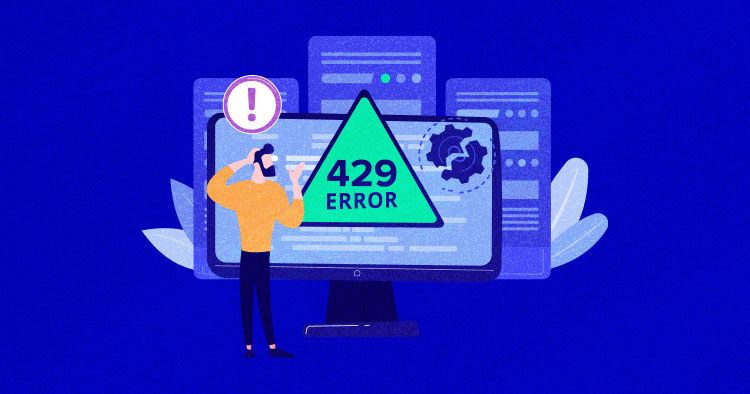
O teu site WordPress está a deparar-se com o frustrante erro 429 Too Many Requests? E não consegues encontrar a razão que o está a causar? Estás no sítio certo.
O erro 429 Too Many Requests é difícil de solucionar, pois a página não oferece muitas informações sobre a causa. Dependendo do motivo subjacente, podes ter de experimentar mais do que uma correção de resolução de problemas para o resolver.
Neste artigo, vou discutir o que é o erro 429 Too Many Requests, as suas causas subjacentes e como o podes corrigir no teu site WordPress.
O que é o erro HTTP 429 Too Many Requests?
Os erros numerados entre 400 e 499 são erros do cliente HTTP. Indicam uma perturbação durante a comunicação entre o browser e o servidor. Estes erros são a forma como o teu servidor bloqueia comportamentos suspeitos.
O erro HTTP 429 Too Many Requests indica, como o nome sugere, que o utilizador enviou demasiados pedidos num determinado período de tempo.

Quais são as causas do erro HTTP 429 Too Many Requests?
Como acabámos de mencionar, quando o utilizador tenta aceder a uma página específica num curto período de tempo, pode ativar uma funcionalidade de limitação de taxa. Isto acontece principalmente quando um utilizador (ou atacante) tenta frequentemente entrar no teu site.
O CMS WordPress, por exemplo, é baseado num script PHP. Assim, sempre que fazes alterações no teu site, o CMS executa um script PHP e envia o pedido ao teu servidor para executar a função de script solicitada. Qualquer plugin de terceiros ou tema mal codificado pode ser a razão por trás dos erros 429 Too Many Requests.
Por vezes, o erro 429 Too Many Requests ocorre quando um script (um plugin ou qualquer outra API envolvida) gera demasiados pedidos e responde com um código de erro 429.
Em seguida, o servidor aciona um recurso de limitação de taxa. Isto limita o tráfego de rede e impede certos tipos de atividade de bots maliciosos. A limitação da taxa impede que o teu site sofra ataques DoS e DDoS.
Não sejas bloqueado! Corrige os erros 429 e mantém o teu site a funcionar (Kit GRATUITO!)
Os erros excessivos “429 Too Many Requests” podem indicar problemas de desempenho do site ou até mesmo ameaças à segurança. Transfere a nossa lista de verificação de correção de erros GRATUITA para obteres um guia passo-a-passo para diagnosticar e corrigir erros rapidamente!
Obrigado
A tua lista está a caminho da tua caixa de entrada.
Como corrigir o erro 429 Too Many Requests (4 métodos)
Agora, está na altura de aprenderes como podes corrigir o erro 429 Too Many Requests. Nesta secção, abordarei os quatro métodos mais comuns para corrigir o Erro 429, para que possas voltar a ter o teu site a funcionar rapidamente.
Método 1: Alterar o URL de início de sessão predefinido do teu site WordPress
Tentativas de login com força bruta são uma das maiores causas de 429 erros em sites WordPress. Esses ataques usam um método de tentativa e erro para determinar todas as combinações possíveis de senhas, chaves de criptografia ou qualquer informação de login.
Qualquer pessoa pode encontrar facilmente a página de início de sessão predefinida adicionando o wp-admin (https://example.com/wp-admin) no final do domínio do teu site. Para evitar isto, altera o URL de início de sessão predefinido do teu site WordPress para que os atacantes não o consigam encontrar em primeiro lugar.
Existem várias formas de alterar o teu URL predefinido do WordPress. A mais fácil é usar o plugin WPS Hide Login. Este plugin leve com mais de 1 milhão de instalações activas permite-te alterar o URL de forma segura e rápida.
Primeiro, instala e ativa o plugin. Vai ao painel de controlo do WordPress > Settings > WPS Hide Login. Aqui, podes definir o URL de início de sessão. Altera o URL de início de sessão para impedir o acesso à página wp-login.php e ao diretório wp-admin a pessoas não ligadas.
Além disso, podes definir o URL de redireccionamento para que, quando alguém que não tenha iniciado sessão tente aceder à página wp-login.php e ao diretório wp-admin, seja redireccionado para a página específica que definiste no campo URL de redireccionamento.
Método 2: Desativar temporariamente os plug-ins do WordPress
Se o método acima não resolver o teu caso, tenta desativar todos os plugins do WordPress. Qualquer plugin pode ter causado o erro 429 se tiver feito demasiados pedidos externos.
Com o erro 429 Too Many Request, não tens acesso ao teu painel de controlo e não consegues encontrar e desativar os plug-ins da forma habitual. Tens de aceder aos ficheiros do teu site através de FTP, por exemplo, com o Filezilla. Fornece o Anfitrião, o Nome de Utilizador, a Palavra-passe e a Porta para aceder aos ficheiros do teu site e navega para a pasta public_html e navega até à pasta public_html.
- Agora, faz duplo clique para abrir a pasta wp-content e encontra uma pasta chamada plugins.
- Clica com o botão direito do rato na pasta do plugin e muda o nome para plugin-deactivated.
- O WordPress irá agora desativar automaticamente todos os plugins. Deixa de ser capaz de os encontrar.
- Agora cria uma pasta vazia e dá-lhe o nome de plugin para que o WordPress funcione normalmente.
- Vai ao teu site e vê se o erro 429 desapareceu. Se sim, podes assumir que um dos plugins foi o culpado.
- Precisas de confirmar qual o plugin que causou o problema.
Segue estes passos para descobrir o culpado:
- Repõe a pasta do plugin que renomeaste (plugin desativado) e elimina a pasta vazia que criaste.
- Vai à pasta de plugins e começa a mudar o nome da pasta de plugins específicos, como WooCommerce e wp-all-import.
- O WordPress irá desativar apenas esse plugin específico, mudando-lhe o nome.
- Tenta aceder ao teu site e vê se o erro 429 desapareceu.
- Se o erro persistir, volta à pasta de plugins e restaura o nome original desse plugin específico.
- Repete este processo até descobrires o verdadeiro culpado.
Ao verificares a lista de plug-ins, acabas por descobrir qual deles é o culpado. Assim que o descobrires, elimina-o para evitar o 429 Too Many Requests.
Método 3: Mudar para um tema predefinido do WordPress
Se o teu site continuar a apresentar o erro 429 Too Many Requests, é altura de verificares o teu tema. Desativa o teu tema ativo e muda o teu site para um tema padrão do WordPress.
O processo de desativação de um tema é bastante semelhante ao de desativação manual de plug-ins.
- Liga o teu sítio Web a um cliente FTP, como o Filezilla, e vai ao diretório public_html > themes.
- Aqui verás uma lista de temas que estão instalados no teu site.
- Renomeia a pasta do tema ativo para algo como storefront_deactivated para o desativar.
- Agora acede ao teu site. O erro 429 Too Many Requests deve ter desaparecido. Vais reparar que o teu design mudou e
- tudo parece muito diferente.
- Reactiva o tema e a personalização do tema voltará a ser apresentada.
- Se o erro 429 voltar depois de reactivares o tema, talvez tenhas de contactar os programadores do tema.
Método 4: O teu anfitrião pode ajudar-te
É possível que o 429 Too Many Requests tenha tido origem no servidor e não no teu site. Se os três métodos falharem no teu caso e continuares a ter problemas, contacta o teu fornecedor de alojamento e pede-lhes que resolvam este problema.
Por vezes, os anfitriões Web bloqueiam pedidos de serviços de terceiros que geram grandes pedidos ao teu site. Se for esse o caso, não podes resolver totalmente o erro do teu lado. A equipa de apoio do teu serviço de alojamento pode ajudar-te nesse sentido.
Os utilizadores da Cloudways podem discutir o teu caso contactando o suporte especializado através da opção de chat ao vivo que está disponível 24/7.
Experimenta um alojamento sem erros com a Autonomous
Não há mais erros irritantes de hospedagem e limitação. Com o Autonomous, podes desfrutar de escalabilidade sem esforço com escalonamento automático baseado em Kubernetes, velocidades super-rápidas e alto tempo de atividade, garantindo que o teu site permaneça rápido e responsivo.
Resumo
Se te deparares com o erro 429 Too Many Requests, tens de identificar a fonte que está a gerar todos esses pedidos. Encontrar erros é sempre frustrante, mas seguir os métodos corretos pode permitir-te ultrapassar estes problemas.
Se tiveres o erro 429 Too Many Requests, tenta estas quatro formas de o resolver:
- Alterar o URL de início de sessão predefinido do teu site WordPress
- Desativar temporariamente os plug-ins do WordPress
- Mudar para um tema predefinido do WordPress
- Contacta o teu anfitrião
Tens alguma dúvida sobre como corrigir erros de aplicação 429 no WordPress? Vamos falar sobre elas na secção de comentários abaixo!
Perguntas frequentes
P: Como é que me livro do erro 429 Too Many Requests?
R: Se tiveres 429 Too Many Requests, tens de tentar as quatro formas de resolver o problema:
1. Altera o URL de início de sessão predefinido do teu site WordPress
2. Desactiva Temporariamente os Plugins do WordPress
3. Muda para um Tema Predefinido do WordPress
4. Contacta o teu anfitrião
P: O que significa o erro 429 Too Many Requests (Demasiados pedidos)?
R: O erro 429 Too Many Requests indica que o teu servidor está a receber demasiados pedidos num determinado período de tempo.
P: O erro 429 desaparece?
R: Sim, por vezes o erro pode desaparecer por si só. No caso de plug-ins e temas nocivos ou de ataques de negação de serviço (DDoS), terás de resolver o erro de forma proactiva.
Danish Naseer
Danish Naseer é um gestor da comunidade WordPress na Cloudways. É apaixonado por design, desenvolvimento e envolvimento com as pessoas para as ajudar. Também participa ativamente na comunidade para partilhar os seus conhecimentos. Além disso, adora ver documentários, viajar e passar tempo com a família. Podes contactá-lo em [email protected]





