
Puntos clave:
- Los roles de usuario de WordPress controlan lo que los usuarios pueden hacer en tu sitio web. Los roles personalizados te permiten ajustar el acceso más allá de la configuración predeterminada, mejorando la seguridad y la eficiencia.
- Puedes crear roles personalizados manualmente (utilizando código) o con plugins como «Editor de roles de usuario». Los plugins ofrecen una forma sencilla de gestionar las funciones y los permisos.
- Considera cuidadosamente las necesidades específicas de tu sitio web y de tu equipo cuando crees roles personalizados. Comprender los roles predeterminados y sus capacidades es crucial para una gestión eficaz de los usuarios.
Si gestionas un sitio web utilizando WordPress como CMS, probablemente sepas que ofrece seis roles de usuario predefinidos para gestionar el acceso. Pero, ¿sabías que también puedes crear roles de usuario personalizados y asignar permisos específicos a cada uno?
Limitando el acceso al panel de control y a áreas específicas del panel de administración puedes asegurarte de que sólo los usuarios autorizados tengan control sobre las funciones críticas del sitio web. Esto puede ayudar a prevenir accidentes o acciones malintencionadas que podrían comprometer todo tu sitio.
En esta guía, echaremos un vistazo a los distintos tipos de roles de usuario en WordPress y veremos algunas formas de Crear, Editar o Eliminar nuevos roles de WordPress.
Empecemos…
- ¿Cuáles son las funciones y capacidades predeterminadas de los usuarios de WordPress?
- Tipos de roles de usuario por defecto en WordPress
- ¿Cómo asignar/cambiar roles de usuario en WordPress?
- Cómo crear, editar o eliminar roles personalizados de WordPress (2 métodos)
- Entender en detalle los roles de usuario de WordPress
- 5 mejores plugins de roles de usuario para WordPress
¿Cuáles son las funciones y capacidades predeterminadas de los usuarios de WordPress?
Si utilizas WordPress, probablemente hayas visto alguna vez el término «rol de usuario». Pero, ¿qué es exactamente un rol de usuario y cómo funciona?
En pocas palabras, un rol de usuario es un conjunto de capacidades que determinan lo que un usuario puede y no puede hacer en tu sitio web. Cada rol tiene un nombre que aparece en tu panel de administración de WordPress y tiene sus propios privilegios que los administradores pueden activar o desactivar.
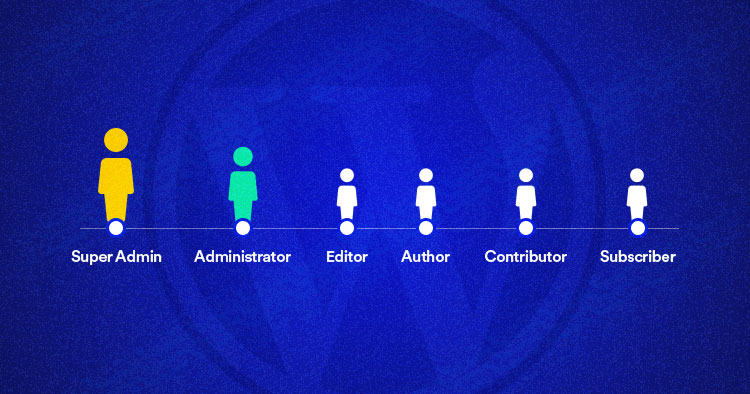
WordPress proporciona seis roles de usuario predefinidos: Superadministrador, Administrador, Editor, Autor, Colaborador y Suscriptor.
Cada uno de estos roles tiene una serie de capacidades,como publicar entradas, moderar comentarios o gestionar temas y plugins. Mientras que algunos roles tienen un amplio control sobre el sitio, otros están más restringidos.
Por ejemplo, el rol de Superadministrador tiene acceso total a todas las funciones, sobre todo en redes multisitio, mientras que un Suscriptor se limita a leer contenidos.
Si es necesario, los propietarios del sitio pueden personalizar aún más los roles añadiendo o eliminando capacidades mediante funciones como add_cap() y remove_cap(). Además, los desarrolladores pueden introducir nuevos roles o eliminar los existentes mediante add_role() y remove_role(), haciendo que la gestión de usuarios de WordPress sea muy flexible.
Alojamiento seguro para sitios WordPress multiusuario
Gestiona fácilmente los roles del equipo sabiendo que tu alojamiento es seguro, nuestra pila LAMP+NGINX gestiona los permisos mientras tú controlas el acceso.
Tipos de roles de usuario por defecto en WordPress
| Rol de usuario | Descripción | Nivel de acceso | |
| 1 | Super Admin | Tiene acceso a todo el sitio web, incluidas las funciones administrativas de la red. | Máximo nivel de acceso. Puede realizar cualquier acción en el sitio web. |
| 2 | Administrador | Tiene todos los privilegios administrativos, incluida la capacidad de añadir y gestionar usuarios, instalar y activar plugins y temas, y modificar la configuración del sitio. | Alto nivel de acceso. Puede gestionar usuarios, plugins, temas y configuración del sitio. |
| 3 | Editor | Pueden crear, editar y publicar sus propias entradas, así como gestionar las entradas de otros usuarios. | Puede gestionar los mensajes de todos los usuarios. Pueden publicar y editar sus propios mensajes y los de los demás. |
| 4 | Autor | Puede crear, editar y publicar sus propios mensajes, pero no los de otros usuarios. | Puede publicar y editar sus propios mensajes, pero no los de otros usuarios. |
| 5 | Colaborador | Pueden crear y editar sus propios mensajes, pero no pueden publicarlos. Sin embargo, los colaboradores pueden enviar sus mensajes para que los revise un editor o administrador. | Puedes crear y editar entradas, pero no publicarlas. Puedes enviar mensajes para su revisión. |
| 6 | Suscriptor | Tiene el acceso más limitado y sólo puede gestionar sus propios perfiles y dejar comentarios en las publicaciones. | El nivel más bajo de acceso. Puede gestionar su perfil y dejar comentarios en las publicaciones. |
Roles de usuario adicionales creados por plugins
Aunque WordPress viene con roles de usuario por defecto, muchos plugins introducen sus propios roles para ayudar a gestionar funcionalidades específicas.
He aquí algunos ejemplos:
WooCommerce (Para añadir funcionalidad de comercio electrónico)
Cliente – Se asigna automáticamente a los usuarios que crean una cuenta en tu tienda. Los clientes pueden actualizar los datos de su cuenta, hacer un seguimiento de los pedidos y gestionar su información de facturación, pero no tienen acceso al backend.
Administrador de tienda – Diseñado para administradores de tiendas que necesitan gestionar productos, pedidos e informes sin tener privilegios de administrador completos. Los administradores de tienda pueden editar los ajustes de WooCommerce pero no pueden modificar las configuraciones principales del sitio.
MemberPress (Para gestionar sitios de afiliación)
Miembro – Se asigna a los usuarios que adquieren una membresía. Su acceso depende del plan que elijan, que controla el contenido que pueden ver.
Gestor de Afiliación – Un rol que permite a los usuarios crear y gestionar niveles de afiliación, gestionar suscripciones y supervisar transacciones, sin interferir en la configuración básica del sitio web.
Tutor LMS (Para la gestión de cursos en línea)
Instructor – Permite a los usuarios crear, editar y gestionar sus propios cursos, lecciones y cuestionarios, manteniendo separados los controles administrativos.
Alumno – Se asigna a los usuarios que se matriculan en cursos, permitiéndoles acceder a las lecciones, enviar tareas y seguir su progreso.
Rank Math SEO (Para la optimización de motores de búsqueda)
Editor SEO – Concede a los usuarios acceso para optimizar el contenido mediante la gestión de metadatos SEO, palabras clave de enfoque y marcado de esquemas, al tiempo que restringe la configuración SEO global.
Gestor SEO – Un paso por encima del Editor SEO, este rol permite un control total sobre todos los ajustes SEO, incluyendo sitemaps, redireccionamientos e integración de analíticas.
AffiliateWP (Para gestionar un programa de afiliados)
Afiliado – Se asigna a los usuarios que se registran como afiliados, dándoles acceso a un panel de control específico donde pueden hacer un seguimiento de sus referencias, comisiones y pagos.
Gestor de afiliados – Permite a los usuarios aprobar o rechazar afiliados, ajustar las estructuras de comisiones y supervisar los informes de rendimiento de los afiliados.
Nota: Si utilizas alguno de estos plugins, asegúrate de asignar los roles con cuidado.
¿Cómo asignar/cambiar roles de usuario en WordPress?
Ahora que tenemos una comprensión básica de todos los roles predeterminados de WordPress y de los roles adicionales introducidos por los plugins, te explicamos cómo asignar/cambiar un rol a un usuario en WordPress:
Para asignar un nuevo rol de usuario:
- Accede a tu panel de administración de WordPress.
- Navega hasta Usuarios → Añadir nuevos usuarios.
- Introduce los datos del usuario en los campos obligatorios.
- (Opcional) Establece una contraseña para el usuario, o deja que cree una más tarde.
- Elige el rol apropiado en el menú desplegable.

- Haz clic en Añadir nuevo usuario para completar el proceso.
Para cambiar un rol de usuario existente:
- Navega hasta Usuarios → Todos los usuarios.
- Aquí verás todos los usuarios de tu sitio y sus roles.
- Pasa el ratón por encima del perfil de usuario cuyo rol quieras cambiar y haz clic en Editar.
- En la sección Nombre, localiza la opción Rol.
- Selecciona el nuevo rol en el menú desplegable.
- Haz clic en Actualizar usuario para guardar los cambios.
Cómo crear, editar o eliminar roles personalizados de WordPress (2 métodos)
En esta sección, exploraremos dos métodos sencillos para crear, editar o eliminar roles de usuario en WordPress: utilizando un plugin de WordPress o adoptando el enfoque manual. Estos métodos te ayudarán a gestionar fácilmente el acceso y los permisos de los usuarios en tu sitio de WordPress.
Método#1. Crear, editar o eliminar roles de usuario de WordPress mediante un plugin
Si gestionar los permisos de usuario de WordPress te resulta abrumador, utilizar un plugin puede simplificar el proceso. Hay varios plugins disponibles que te permiten añadir, modificar y eliminar roles de usuario de WordPress.
Una opción popular es el plugin WordPress User Role Editor, que trataré en esta sección. Este plugin fácil de usar ofrece muchas funciones para gestionar eficazmente los roles de usuario de WordPress.
Empecemos por cómo modificar las capacidades de un rol de usuario con este plugin.
¿Cómo editar un rol de usuario de WordPress existente mediante un plugin?
- Instala y activa el plugin WordPress User Role Editor desde el repositorio de WordPress.
- Una vez activado, ve a Usuarios → Editor de roles de usuario en el panel izquierdo.
- Verás una lista de roles de WordPress en tu sitio. Selecciona el rol que quieras modificar de la lista desplegable.
- El plugin te mostrará las capacidades existentes asignadas a ese rol. Por ejemplo, si eliges el rol Editor de WordPress y filtras por Sólo concedidos, verás una lista de todas las capacidades asignadas actualmente a los Editores.
- Si te fijas en la captura de pantalla anterior, las capacidades que se muestran no tienen mucho sentido. Si no estás familiarizado con los niveles de acceso y las capacidades de WordPress, lee la guía WordPress Codex para entenderlos en detalle.
- O… puedes hacer clic en la opción «Mostrar capacidades en formato leg ible por humanos», y el plugin las mostrará en formato legible por humanos.
- Para añadir capacidades a un rol, ve al grupo correspondiente en el panel izquierdo, por ejemplo, Plugins. Para este ejemplo, actualizaré las capacidades del rol de usuario Suscriptor.
- Marca las capacidades que quieras añadir, como Instalar Plugins y Activar Plugins, y actualiza el usuario haciendo clic en el botón Actualizar.
- Ahora, la sección Sólo concedidos mostrará las capacidades actualizadas asignadas al rol.
- Para eliminar capacidades, desmarca las casillas del grupo correspondiente.
Y así es como puedes actualizar fácilmente las capacidades asignadas a un rol de usuario utilizando el plugin.
Gestión de roles de clientes simplificada
Concede acceso seguro a los clientes manteniendo un control total, nuestro alojamiento gestionado mantiene los sitios seguros en todos los niveles de permisos.
¿Cómo crear un nuevo rol de usuario de WordPress mediante un plugin?
El plugin Editor de Roles de Usuario también te permite crear nuevos Roles de WordPress además del de Administrador, Autor, Editor, etc. Sigue los pasos que se indican a continuación:
- Haz clic en el botón «Añadir función» del menú de la derecha.
- Aparecerá una ventana emergente que te pedirá el Nombre del rol (ID), el Nombre del rol para mostrar y el rol desde el que copiar.
-
- Nombre del rol (ID): Un ID único para cada rol de usuario.
- Mostrar nombre de rol: El nombre del rol que se mostrará.
- Hacer copia de: Selecciona el rol actual que será la base del nuevo rol.
- Introduce un ID único para cada rol de usuario y el nombre del rol que se mostrará.
- Selecciona el rol actual que servirá de base para el nuevo rol.
- En mi caso, tras copiar el rol Editor, llamé al nuevo rol«Cloudways Webmaster«. Como puedes ver, el nuevo rol hereda todas las capacidades del rol Editor original.
- Para añadir/eliminar capacidades para este nuevo rol, modifícalo igual que hicimos antes.
¿Cómo eliminar un rol de usuario existente de WordPress mediante un plugin?
- Para eliminar un rol existente, haz clic en la opción «Eliminar rol».
- Para este ejemplo, borraré el nuevo rol que hemos creado antes.
- Selecciona el rol que quieras eliminar en el menú desplegable y haz clic en Eliminar rol.
- Confirma que quieres eliminar el rol, y ya habrás terminado.
Hasta ahora, hemos visto cómo modificar los roles de usuario existentes añadiendo o eliminando capacidades, creando nuevos roles e incluso eliminándolos. A continuación, te explicaré cómo crear roles de usuario personalizados para WordPress utilizando código.
Método#2. Crear, editar o eliminar manualmente roles de usuario de WordPress
Gestionar manualmente los roles de usuario de WordPress te proporciona un control total sobre los permisos, permitiéndote crear roles personalizados, modificar los existentes o eliminar los roles predeterminados en función de las necesidades de tu sitio. A continuación, te guiaré paso a paso por el proceso.
El CMS proporciona cinco funciones para gestionar las funciones y capacidades de WordPress:
- add_role(): Para añadir un rol personalizado.
- eliminar_rol(): Para eliminar un rol personalizado.
- add_cap(): Para añadir una capacidad personalizada a un rol.
- eliminar_capacidad(): Para eliminar una capacidad personalizada de un rol.
- get_role (): Obtiene información sobre el rol y sus capacidades.
Cómo eliminar roles de usuario por defecto (manualmente)
Si quieres eliminar algunos de los roles predeterminados de WordPress, puedes hacerlo utilizando la función remove_role(). Por defecto, WordPress incluye seis roles:
- Super Admin
- Administrador
- Editor
- Autor
- Colaborador
- Suscriptor
Para este tutorial, eliminaré todos los roles de usuario excepto el de Administrador.
- Ve a Administración de WordPress → Apariencia → Editor de archivos de temas.
- Abre el archivo functions.php de tu tema activo. Estoy utilizando Astra.
- Añade el siguiente fragmento de código al final del archivo:
remove_role( 'subscriber' );
remove_role( 'editor' );
remove_role( 'contributor' );
remove_role( 'author' );
- Si no puedes encontrar el editor de archivos de tu tema desde el panel de control de WordPress, puedes acceder al archivo functions.php mediante SFTP.
- Para comprobar que se han eliminado todos los roles de usuario de WordPress mencionados, ve a Usuarios → Todos los usuarios.
- Deberías ver que, excepto el de Administrador, se han eliminado todos los roles predeterminados de WordPress.
Cómo añadir nuevos roles de usuario en WordPress (manualmente)
Ahora, vamos a crear un nuevo rol de usuario con capacidades específicas utilizando la función add_role(). La función sigue esta estructura
add_role( $role, $display_name, $capabilities );
- Rol: Un identificador único para el rol.
- $nombre_visualizado: El nombre que se muestra en el panel de administración de WordPress.
- $permisos: Una matriz de permisos asignados al rol.
Aquí tienes una lista de todas las capacidades.
Supongamos que queremos crear un rol de Moderador con privilegios limitados.
Esto es lo que haré
- Abre el archivo functions.php de tu tema activo.
- Añade el siguiente código al final:
add_role('moderator', 'Moderator', array(
'read' => true,
'create_posts' => true,
'edit_posts' => true,
'edit_others_posts' => true,
'publish_posts' => true,
'manage_categories' => true,
));
- Este código crea un nuevo rol de Moderador con permisos para leer contenido, crear y editar entradas (incluidas las de otros), publicar entradas y gestionar categorías.
- Haz clic en Actualizar archivo para guardar los cambios.
- Navega a Usuarios → Todos los Usuarios, y deberías ver el nuevo rol de Moderador añadido. Ahora podemos asignar el nuevo rol de Moderador a un usuario.
Asignar el rol de «Moderador» a un usuario
Para este ejemplo, vamos a asignar este rol de Moderador a un usuario llamado Abdul Rehman:
- Ve a Usuarios → Todos los usuarios.
- Marca el nombre de usuario Abdul Rehman.
- En la lista desplegable Cambiar rol a…, selecciona Moderador.
- Luego haz clic en Cambiar junto a él.
- Ahora, cuando Abdul Rehman se conecte, su acceso estará limitado a las capacidades asignadas al rol Moderador.
Cómo editar un rol de usuario de WordPress existente (manualmente)
Si necesitas modificar un rol de usuario existente añadiendo o eliminando capacidades, puedes utilizar las funciones add_cap() y remove_cap() .
He aquí cómo hacerlo:
- Abre el archivo functions.php de tu tema activo. Ya sabes cómo hacerlo. 😉
- Utiliza el siguiente fragmento de código para modificar el rol de Editor añadiendo la capacidad de instalar plugins. Ten en cuenta que actualmente el Editor no tiene acceso a los plugins.
function modify_editor_capabilities() {$role = get_role('editor');
if ($role)
$role->add_cap('install_plugins');
}
}
add_action('init', 'modify_editor_capabilities');;
- Después de añadir el código, haz clic en Actualizar archivo para guardar los cambios.
Ahora, cuando me conecto como Editor, puedo ver que la sección Plugins está accesible.
A continuación te explicamos cómo eliminar una capacidad de un rol:
Si quieres eliminar una capacidad, utiliza remove_cap():
function remove_editor_capability() {
$role = get_role('editor');
if ($role) {
$role->remove_cap('install_plugins');
}
add_action('init', 'remove_editor_capability');
Esto revocará la capacidad del plugin de instalación del rol Editor.
Entender en detalle los roles de usuario de WordPress
Veamos estas funciones con más detalle.
1. Super Admin
El rol de Superadministrador en las redes multisitio de WordPress tiene autoridad administrativa completa sobre toda la red. Puede añadir o eliminar sitios web, instalar temas y plugins, organizar contenidos y gestionar diversos ajustes. Además, el Superadministrador ejerce un control total sobre los usuarios de la red, determinando sus funciones y permisos en todos los sitios.
Igual que un Director de Banco tiene poder para tomar decisiones importantes que afectan a todas las sucursales bajo su jurisdicción, un Superadministrador puede realizar tareas administrativas críticas que afectan a toda la red.
Esto incluye añadir o eliminar sitios web (equivalente a abrir o cerrar sucursales), instalar y gestionar temas o plugins (similar a introducir nuevos servicios o funciones), y organizar el contenido y la configuración en todos los subsitios.
2. Administrador
El rol de administrador tiene el nivel más alto de autoridad en un sitio web estándar de WordPress. Los administradores pueden realizar varias tareas cruciales, como crear nuevas entradas, editar las entradas de otros usuarios y eliminar entradas.
Además, los administradores pueden instalar, modificar y eliminar plugins y temas, lo que les otorga un importante control sobre la funcionalidad y el aspecto del sitio web.
Quizás lo más importante es que los usuarios administradores tienen el privilegio de añadir y eliminar otros usuarios y actualizar la información de los usuarios, incluidas las contraseñas.
Normalmente, este rol se asigna a los propietarios del sitio, ya que otorga un control total sobre el blog de WordPress. Dicho esto, debes tener cuidado con a quién asignas el rol de administrador en un sitio WordPress multiusuario, ya que otorga amplios poderes que podrían afectar a la integridad y seguridad del sitio web.
3. Editor
Este rol es un poco restrictivo comparado con los dos anteriores que hemos visto. El rol de Editor en WordPress otorga a los usuarios un control total sobre las secciones de contenido del sitio web. Pueden añadir, editar, publicar y eliminar cualquier entrada, incluidas las de autoría ajena. Los editores también pueden moderar, editar y eliminar comentarios.
Sin embargo, no tienen acceso a la configuración del sitio, la instalación de plugins, la personalización de temas o la gestión de usuarios. Su autoridad se centra en la gestión de tareas relacionadas con el contenido, como entradas, páginas y comentarios.
4. Autor
El rol de Autor en WordPress es más limitado que el de Editor. Los autores pueden escribir, editar y publicar sus propias entradas, pero no tienen la capacidad de gestionar las entradas de otros usuarios, aprobar o eliminar comentarios ni gestionar páginas.
Al escribir entradas, los autores pueden elegir entre las categorías existentes y añadir etiquetas a su contenido. Los autores pueden ver los comentarios, pero no moderarlos, aprobarlos o eliminarlos. Este rol no proporciona acceso a la configuración del sitio, plugins o temas, excepto la capacidad de eliminar sus propias entradas publicadas.
5. Colaborador
El rol de Colaborador en WordPress permite a los usuarios crear, editar y eliminar su propio contenido, pero no pueden publicar ni gestionar sus entradas una vez publicadas. Pueden añadir nuevas entradas y editar sus propias entradas, pero no pueden publicar ningún contenido. Los colaboradores pueden seleccionar entre las categorías existentes y crear etiquetas para sus entradas.
Sin embargo, la mayor limitación de este rol es que los colaboradores no pueden subir archivos, lo que significa que no pueden añadir imágenes a sus mensajes. Aunque pueden ver todos los comentarios del sitio web, no tienen autoridad para aprobar o eliminar comentarios.
Además, los colaboradores carecen de acceso a los ajustes del sitio web, plugins y temas, por lo que no pueden cambiar las configuraciones del sitio.
6. Suscriptor
Los suscriptores en WordPress tienen acceso limitado y sólo pueden ver las entradas publicadas y los comentarios en el sitio web.
Pueden gestionar su propia sección de perfil en el panel de control. Este rol de usuario beneficia a los sitios de afiliación, tiendas online o cualquier sitio web en el que los usuarios deban registrarse e iniciar sesión para acceder al contenido e interactuar con la comunidad.
Si conoces los distintos roles de usuario en WordPress, podrás asignar niveles de acceso adecuados a los miembros de tu equipo y mantener la seguridad y funcionalidad de tu sitio web.
Haz crecer tu equipo sin ralentizarlo
Añade un número ilimitado de usuarios sin preocuparte por el rendimiento, nuestros servidores escalan automáticamente con el crecimiento de tu equipo.
5 mejores plugins de roles de usuario para WordPress
1. Editor de roles de usuario
El primero de la lista es User Role Editor de Vladimir Garagulya, un plugin muy utilizado con más de 700.000 instalaciones activas. Impresionantemente, se ha ganado una calificación estelar de 4,6 estrellas basada en los comentarios de 283 usuarios.
Este plugin simplifica la modificación de los roles de los usuarios con un sencillo sistema de casillas de verificación. A los usuarios les encanta su diseño intuitivo para añadir roles y personalizar permisos sin esfuerzo.
Vale la pena señalar que, aunque este plugin es gratuito, también ofrece un plan premium con precios a partir de 29 $ para la suscripción Pro Personal, que incluye un año de acceso a nuevas versiones, descargas y actualizaciones automáticas para una copia activa.
Otros planes de suscripción, como Pro Business y Pro Unlimited, se adaptan a distintas necesidades con opciones de acceso de por vida. Además, todos los planes de suscripción incluyen asistencia Premium y una garantía de devolución del dinero de 30 días para mayor seguridad.
Precios:
- Pro Personal – 29 $ (1 año de acceso, 1 copia en vivo)
- Pro Business – 79 $ (1 año de acceso, hasta 5 copias)
- Pro Ilimitado – 159 $ (1 año de acceso, copias ilimitadas)
- Pro Personal de por vida – 87 $ (acceso de por vida, 1 copia en vivo)
- Pro Business de por vida – 198 $ (acceso de por vida, hasta 5 copias)
- Pro Ilimitado de por vida – 318 $ (Acceso de por vida, copias ilimitadas)
Descargas:
- 700,000+
Reseñas:
2. Capacidades de PublishPress
El siguiente en la lista es PublishPress Capabilities, un potente plugin editor de roles de usuario diseñado para darte un control total sobre las capacidades y permisos de tu sitio WordPress. Con más de 100.000 instalaciones activas y una sólida valoración de 4,7 estrellas de usuarios satisfechos, este plugin ofrece una forma fácil y eficaz de gestionar los roles de usuario.
Este plugin te permite ajustar con precisión los roles de usuario, desde Administradores hasta roles personalizados, garantizando que cada rol tenga capacidades precisas adaptadas a las necesidades de tu sitio. En particular, PublishPress Capabilities simplifica la pantalla de edición de entradas, el área de administración y la pantalla de Perfil, dándote la flexibilidad de personalizar lo que ven los autores mientras escriben entradas.
Para quienes busquen funciones avanzadas y un soporte más rápido, existe la opción de actualizar a PublishPress Capabilities Pro. La versión Pro va un paso más allá, impidiendo que los usuarios accedan a enlaces específicos del menú de administración y del frontend.
Precios:
- Un sitio – 69,00
- Cinco Sitios – $129.00
- Sitios ilimitados – 199,00
Descargas:
- 100,000+
Reseñas:
3. Gestor de acceso avanzado
En el tercer puesto está Advanced Access Manager (AAM), un plugin de WordPress que te proporciona un control exhaustivo de los aspectos de tu sitio web. Con más de 100.000 instalaciones activas y una sólida valoración de 4,2 estrellas, AAM es una solución fiable con funciones muy probadas.
AAM destaca como el único plugin que ofrece libertad absoluta para definir el acceso granular a cada elemento de tu sitio web. Destaca en la gestión del acceso para roles, usuarios individuales y visitantes, permitiendo incluso configurar el acceso por defecto para varios tipos de contenido.
La versión gratuita de AAM ofrece funciones esenciales, como la gestión de menús del backend, el control de roles y capacidades, y opciones de inicio de sesión seguro. Los complementos premium desbloquean aún más funciones, lo que convierte a AAM en una solución versátil para la gestión de roles de usuario, el acceso a contenidos y la seguridad del sitio web.
Precios:
- Básico – 99 $ / año
- Desarrollador – 149 $ / año
Descargas:
- 100,000+
Reseñas:
4. Gestor de usuarios WP
El cuarto puesto lo ocupa WP User Manager, un robusto plugin de WordPress para crear perfiles de usuario personalizables y gestionar las interacciones de la comunidad. Simplifica el registro de usuarios, el inicio de sesión, la recuperación de contraseñas y los formularios de personalización de cuentas.
La versión premium añade funciones avanzadas como campos personalizados, integración con WooCommerce, funcionalidad mejorada de Stripe, verificación de usuarios, creación de grupos y mucho más. Las extensiones gratuitas, como Newsletter y Username Length, ofrecen funcionalidades adicionales.
El plugin admite traducciones y ofrece soporte a través de su foro y su plataforma de soporte premium. Con más de 10.000 instalaciones, WP User Manager tiene una impresionante puntuación de 4,8 estrellas en WordPress.
Precios:
- Agencia – 599 USD / año (1 año de soporte y actualizaciones para 25 sitios web)
- Pro – $299 USD / año (1 año de soporte y actualizaciones para 10 sitios web) – Más populares
- Plus – 199 USD / año (1 año de soporte y actualizaciones para 5 sitios web)
- Principiante – 149 USD / año
Descargas:
- 10,000+
Reseñas:
5. Registro de usuarios
Por último, pero no por ello menos importante, el plugin de WordPress Registro de usuario – Formulario de registro personalizado, formulario de inicio de sesión y perfil de usuario ofrece una solución perfecta para los usuarios de WordPress que buscan un control sólido sobre los roles de los usuarios.
Este plugin destaca por permitir a los administradores asignar sin esfuerzo roles de usuario predeterminados de WordPress, como Editor, Autor, Suscriptor, etc., durante el proceso de registro. Al proporcionar esta funcionalidad, los administradores obtienen el poder de ajustar con precisión los niveles de acceso en sus sitios web, determinando a qué secciones pueden acceder los usuarios y las acciones que pueden realizar.
Con funciones como notificaciones por correo electrónico, páginas de cuenta de perfil de usuario personalizables y protección antispam avanzada, el plugin proporciona una solución completa para mejorar el registro y la gestión de usuarios en sitios web WordPress.
Precios:
- Agencia ThemeGrill – 299 $ / año (Ahorra 966 $, Licencia ilimitada)
- Profesional – 399 $ / año (Ahorra 100 $, 10 sitios web, funciones adicionales)
- Plus – 199 $ / año (Ahorra 50 $, 5 sitios web, funciones adicionales)
- Personal – 79 $ / año (Ahorra 20 $)
Descargas:
- 60,000+
Reseñas:
Céntrate en los usuarios, no en los servidores
Mientras tú perfeccionas los roles de usuario, nosotros nos encargamos automáticamente de los parches de seguridad, las copias de seguridad y la optimización del rendimiento.
Resumen
Crear y gestionar roles de usuario en WordPress es esencial para mejorar la seguridad, organización y funcionalidad de tu sitio web.
Al asignar distintos tipos de usuarios con diferentes permisos y capacidades, puedes adaptar la experiencia de usuario de tu sitio y garantizar que sólo las personas autorizadas puedan acceder a datos o funciones sensibles.
Espero que esta guía sobre los roles de usuario en WordPress te haya sido útil. Si tienes alguna duda, házmelo saber en los comentarios.
Q. ¿Qué son los roles de usuario en WordPress?
A. Los roles de usuario de WordPress definen el acceso y los permisos que tienen los usuarios en un sitio web. Los roles por defecto incluyen Superadministrador, Administrador, Editor, Autor, Colaborador y Suscriptor. Cada rol controla acciones específicas como la creación de contenidos, la moderación y la gestión del sitio.
Q. ¿Cómo creo un usuario en WordPress?
A. Para crear un usuario en WordPress, ve al panel de WordPress, navega hasta Usuarios > Añadir nuevo, rellena los datos necesarios, asigna un rol del desplegable y haz clic en Añadir nuevo usuario para completar el proceso.
Q. ¿Cómo establezco los roles de usuario en WordPress?
A. Puedes asignar roles de usuario durante la creación de la cuenta o más tarde editando el perfil de un usuario en Usuarios > Todos los usuarios en el panel de WordPress. Selecciona la función deseada en el menú desplegable y guarda los cambios.
Q. ¿Cómo gestiono los roles de usuario en WordPress?
A. Para gestionar los roles de usuario, ve a Usuarios > Todos los usuarios, selecciona un usuario, haz clic en Editar, elige un nuevo rol en el desplegable y haz clic en Actualizar usuario. Los plugins como el Editor de roles de usuario permiten un mayor control, como modificar permisos o crear roles personalizados.
Q. ¿Cuáles son los diferentes roles de los usuarios en WordPress?
A. WordPress proporciona seis roles de usuario:
- Super Admin – Control total sobre una red multisitio.
- Administrador – Control total sobre un único sitio WordPress.
- Editor – Gestiona y publica todos los mensajes, incluidos los de otros usuarios.
- Autor – Puede escribir, editar y publicar sus propias entradas.
- Colaborador – Puede escribir y editar entradas, pero no publicarlas.
- Suscriptor – Sólo puede leer contenidos y gestionar su perfil.
Q. ¿Puedo crear roles de usuario personalizados en WordPress?
A. Sí, puedes crear roles de usuario personalizados utilizando plugins como User Role Editor o modificando las capacidades de WordPress mediante código personalizado en functions.php.
Q. ¿Cómo afectan los roles de usuario a la edición y publicación de contenidos en WordPress?
A. Los roles de usuario dictan los permisos de edición y publicación. Los Editores pueden gestionar todas las entradas, los Autores pueden publicar las suyas, los Colaboradores pueden escribir pero no publicar, y los Suscriptores sólo pueden ver el contenido.
Q. ¿Cuál es la diferencia entre funciones de usuario y permisos de usuario?
A. Los roles de usuario son conjuntos predefinidos de permisos asignados a los usuarios, mientras que los permisos de usuario definen acciones específicas que un rol puede realizar, como edit_posts o manage_options.
Q. ¿Cuáles son los permisos en los roles de usuario de WordPress?
A. Los permisos varían según el rol. Por ejemplo, los Administradores pueden gestionar todo el sitio, los Editores pueden publicar y editar todo el contenido, los Autores pueden publicar sus propias entradas y los Colaboradores sólo pueden enviar contenido para su revisión.
Q. ¿Existen plugins para ampliar o modificar los roles de usuario en WordPress?
A. Sí, plugins como User Role Editor, Members, Advanced Access Manager, WPFront User Role Editor y PublishPress Capabilities permiten la personalización de roles y la gestión de permisos.
Q. ¿Cómo se gestionan las cuentas de usuario en WordPress?
A. Las cuentas de usuario se gestionan en Usuarios > Todos los usuarios en el panel de control. Los administradores pueden añadir, eliminar o cambiar los roles de los usuarios. Los plugins pueden mejorar la gestión de usuarios haciendo un seguimiento de la actividad y restringiendo el acceso.
Q. ¿Cómo puedo hacer un seguimiento de los cambios realizados por diferentes roles de usuario en WordPress?
A. Puedes auditar la actividad de los usuarios utilizando plugins como Simple History, WP Activity Log y User Activity Log para controlar las ediciones, los inicios de sesión y los cambios de rol.
Abdul Rehman
Abdul es un experto en tecnología, aficionado al café y al marketing creativo al que le encanta estar al día de las últimas actualizaciones de software y aparatos tecnológicos. También es un hábil escritor técnico capaz de explicar conceptos complejos de forma sencilla para un público amplio. Abdul disfruta compartiendo sus conocimientos sobre el sector de la Nube a través de manuales de usuario, documentación y entradas de blog.



