A pesar de tus esfuerzos por evitarlos, los errores son inevitables cuando navegas por Internet o gestionas un sitio web. Sin embargo, un buen webmaster sabe cómo evaluar la situación y solucionar los problemas con eficacia.
Uno de los muchos errores de WordPress que pueden hacer caer un sitio web de WordPress (e interrumpir significativamente el negocio) es el error de Pantalla Blanca de la Muerte (WSOD). Este molesto problema requiere una solución inmediata para que el sitio web vuelva a funcionar.
El error Pantalla Blanca de la Muerte puede solucionarse simplemente siguiendo la lista de comprobación recomendada y utilizando las herramientas adecuadas. Si deseas solucionar este error por ti mismo, sígueme mientras te muestro varias formas eficaces de arreglar la Pantalla Blanca de la Muerte que podría paralizar los sitios web de WordPress.
- ¿Qué es la Pantalla Blanca de la Muerte?
- ¿Qué causa el error de pantalla blanca de la muerte en WordPress?
- Cómo solucionar el error de pantalla blanca de la muerte (WSoD) de WordPress (9 métodos)
- Comprueba la disponibilidad del servidor
- Borrar la caché del navegador
- Activar el modo depuración
- Aumentar el límite de memoria
- Desactivar plugins y temas
- Resolver errores de sintaxis
- Solucionar un problema de actualización automática fallida
- Restaurar copia de seguridad
- Contacta con tu proveedor de alojamiento
- Cómo evitar el error de pantalla blanca de la muerte de WordPress
- Resumen
¿Qué es la Pantalla Blanca de la Muerte?
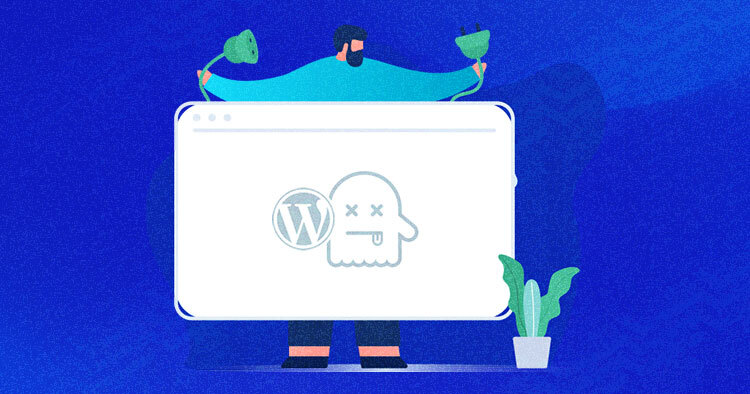
Lo primero es lo primero, conozcamos este error y cómo diagnosticarlo. Como su nombre indica, la pantalla blanca de la muerte es literalmente una página en blanco que aparece de la nada cuando intentas acceder a tu sitio web WordPress. Es el error más común de WordPress y probablemente también el más molesto.
Lo peor de este error es que no da ningún mensaje ni código de error, por lo que un usuario nuevo puede sentirse frustrado y confuso cuando aparece. Algunos navegadores pueden proporcionarte el mensaje de error HTTP 500 que dice «esta página no funciona», pero ni siquiera ese mensaje de error explica el problema.

La pantalla blanca de la muerte está asociada a errores de base de datos y PHP. Puede deberse a la incompatibilidad de un plugin, a que falte un archivo de tema o esté dañado, a un problema del servidor o puede indicar que has superado el límite de memoria PHP.
Arregla la WSOD ahora y salva la experiencia del usuario
La Pantalla Blanca de la Muerte puede dejar a los visitantes confusos y frustrados. Descarga GRATIS nuestro Kit de Rescate WP: Lista de comprobación definitiva para solucionar errores y encontrar la solución a todos tus problemas con WordPress.
Gracias
Tu lista está de camino a tu bandeja de entrada.
¿Qué causa el error de pantalla blanca de la muerte en WordPress?
No existe una causa fija del error Pantalla Blanca de la Muerte; sin embargo, la mayoría de las veces se produce debido a errores de PHP, problemas de límite de memoria o errores de la base de datos. Solucionar un error WSoD es algo complicado, ya que averiguar la causa raíz no es un juego fácil.
A veces, puede aparecer debido a plugins o temas incompatibles con el software de tu sitio web. También, cuando has superado tu límite de memoria PHP, un script que no responde puede provocar esa pantalla en blanco. A veces, la WSoD también puede aparecer debido a un problema del servidor que sólo puede solucionar tu proveedor de alojamiento.
Sea cual sea la causa, no hay que tardar en resolver el error. Así que, aprendamos las soluciones rápidas para librarnos de este error en la siguiente sección.
Cómo solucionar el error de pantalla blanca de la muerte (WSoD) de WordPress (9 métodos)
Vayamos al grano y conozcamos las formas de solucionar el error Pantalla blanca de la muerte de WordPress.
Comprueba la disponibilidad del servidor
En primer lugar, descarta la posibilidad de que se trate de un servidor no disponible utilizando una herramienta online de informe de estado, como ¿Está caído este sitio web? Esta herramienta determina si el problema se debe a que la caché del navegador está llena/corrompida, a problemas de IP o a que el servidor de alojamiento no está disponible.
Si el servidor está caído, ponte en contacto con tu proveedor de alojamiento para que vuelva a estar en línea lo antes posible. Esta es una de las áreas en las que las plataformas de alojamiento gestionado en la nube como Cloudways pueden ayudarte.
Borrar la caché del navegador
A veces, basta con borrar la caché del navegador. Los sitios web utilizan la caché del navegador para mejorar la experiencia del usuario y agilizar la navegación. Sin embargo, con el paso del tiempo, la caché se llena de datos y cookies que ya no son necesarios.
Para resolver este problema, simplemente ve a la configuración de tu navegador y borra la caché de tu sitio web específico yendo a todas las cookies y datos del sitio: [chrome://settings/siteData?search=cookie].
Si deseas eliminar todas las cookies y la caché, ve a la pestaña Historial de Chrome y haz clic en«Borrar datos de navegación«. Ve a Básico o Avanzado, selecciona el intervalo de tiempo y haz clic en Borrar datos.
Una vez finalizado el proceso, vuelve a tu sitio web y pulsa Actualizar. Si ves la pantalla de wp-admin, puedes continuar. Si el problema persiste, pasa al siguiente paso.
Nota: El proceso anterior también puede desconectarte de los sitios web en los que habías iniciado sesión anteriormente o eliminar los datos.
Activar el modo depuración
Si borrar la caché del navegador no ayuda, la siguiente solución es activar el modo de depuración de WordPress. Este modo resalta información crítica sobre los errores que pueden haber causado la Pantalla Blanca de la Muerte en WordPress.
Tienes que acceder al archivo wp-config.php para activar el modo de depuración. Puedes acceder a este archivo iniciando sesión en tu CPanel o conectándote a tu servidor mediante SFTP utilizando FileZilla (o un cliente FTP similar).
- Abre el archivo en cualquier editor de texto y busca la siguiente línea:
define (‘WP_DEBUG’, false)
- Y cambia falso por verdadero.
define(‘WP-DEBUG’, true)
- Guarda los cambios y sube el archivo actualizado.
- Ahora vuelve al navegador y actualiza la pantalla.
- Seguirá apareciendo la Pantalla Blanca de la Muerte, pero esta vez con un mensaje de error.
Por ejemplo, podrías ver algo como
Cannot redeclare get_posts() (previously declared in /var/www/html/wordpress/wp-includes/post.php:1624) in /var/www/html/wordpress/wp-content/plugins/my-plugin/my-plugin.php on line 21
El mensaje de error anterior indica un error en la línea 21 de uno de los plugins. En este punto, puedes ponerte en contacto con el proveedor del plugin o sustituirlo por otro similar. Si eso no es posible, desactiva los plugins de WordPress por completo. También puedes depurar tu sitio web WordPress utilizando plugins. Uno de esos plugins útiles para depurar es WordPress query monitor.
Aumentar el límite de memoria
WordPress se ejecuta sobre PHP. Como tales, ambas capas necesitan una memoria adecuada para su ejecución. A veces el límite se agota, dando lugar a la Pantalla Blanca de la Muerte y a errores 500 Internal Server.
Configurar el límite de memoria es fácil. Sigue los pasos que se indican a continuación para configurar el límite de memoria en Cloudways:
- Accede a tu cuenta Cloudways.
- Selecciona tu servidor.
- Haz clic en Configuración y paquetes. Comprueba tu Límite de Memoria en la pestaña básica y auméntalo.
- Haz clic en Guardar cambios.
- Ahora vuelve a wp-admin, actualiza la página y comprueba si el error sigue ahí. Si sigues viendo la Pantalla Blanca de la Muerte, pasa al siguiente método.
Experimenta un alojamiento sin errores con Autonomous
Se acabaron los molestos errores de alojamiento y limitación. Con Autonomous, puedes disfrutar de escalabilidad sin esfuerzo con autoescalado basado en Kubernetes, velocidades superrápidas y alto tiempo de actividad, garantizando que tu sitio web siga siendo rápido y receptivo.
Desactivar plugins y temas
Desactivar plugins y temas es una de las soluciones más sencillas para la Pantalla Blanca de la Muerte, y muchas guías de solución de problemas suelen incluirla como primer paso. Yo lo he incluido más adelante porque requiere tiempo y posiblemente podría alterar el aspecto de tu sitio de WordPress.
Veamos cómo desactivar temas y plugins sin causar ningún daño al sitio de WordPress.
Desactivar el tema
Sigue estos pasos para desactivar o cambiar tu tema actual en WordPress:
- Accede al panel de control wp-admin.
- Ve a Apariencia y haz clic en Temas.
- Activa el tema por defecto.
Si no puedes acceder al wp-admin debido al error de la Pantalla Blanca de la Muerte, accede a tu servidor utilizando FileZilla y cambia el nombre de la carpeta wp-content/themes a algo como my_themes.
Esto desactivará el tema existente y WordPress lo sustituirá por el tema predeterminado.
Puedes consultar el repositorio de los mejores temas de WordPress y selecciona el que mejor se adapte a tus necesidades. También puedes consultar nuestra guía sobre cómo elegir un tema de WordPress para hacer la elección correcta.
Desactivar los Plugins
Sigue los pasos que se indican a continuación para desactivar plugins a través del panel de control de WordPress.
- Abre tu panel de WordPress.
- Haz clic en Plugins para ver la lista de plugins instalados.
- Desactívalos todos.
- Actívalos uno tras otro para ver qué plugin está causando el error.
Sin embargo, si no puedes acceder a wp-admin, vuelve a utilizar FileZilla y cambia el nombre de la carpeta plugins. Si tu sitio web empieza a funcionar, vuelve a renombrar la carpeta a plugins y empieza a probar cada plugin individualmente renombrándolos uno a uno.
Resolver errores de sintaxis
Los desarrolladores y propietarios de sitios web suelen añadir código PHP personalizado dentro del archivo functions.php para añadir/optimizar una funcionalidad específica. A veces, el código se añade para integrar un servicio de terceros o para mejorar una función existente, ya que WordPress permite añadir código personalizado.
A veces, el código puede provocar el error Pantalla Blanca de la Muerte. Por tanto, si has realizado algún cambio recientemente, revertir podría sacarte de esta situación para resolver cualquier error de código sintáctico.
La práctica recomendada para añadir código personalizado es anotar cada cambio que hagas en el archivo functions.php. Mejor aún, guarda copias de seguridad del archivo original para evitar estos problemas.
Solucionar un problema de actualización automática fallida
Los problemas de actualización de WordPress pueden provocar a veces el error Pantalla Blanca de la Muerte. Comprueba si tu sitio tiene una actualización automática fallida.
Un servidor temporizado resultante durante una actualización puede desencadenar el error WSoD. Puedes resolverlo siguiendo los pasos que se indican a continuación:
- Conéctate a tu servidor mediante FTP.
- Abre la carpeta raíz de tu sitio.
- Localiza un archivo llamado .maintenance.
- Si encuentras algún archivo de este tipo, elimínalo.
Seguir los pasos anteriores eliminará el error WSoD, pero si no puedes encontrar el archivo de«mantenimiento«, pasa a la siguiente solución. Cloudways ofrece actualizaciones automáticas de WordPress a través de SafeUpdates.
Restaurar copia de seguridad
Hacer copias de seguridad es una buena práctica y debe realizarse con regularidad. Otra forma de solucionar el error Pantalla blanca de la muerte de WordPress es restaurar una copia de seguridad que haya funcionado anteriormente.
Con plataformas como Cloudways, puedes incluso crear sitios de ensayo y PULL los datos de estos sitios a un sitio web activo si te encuentras con errores como WSoD.
Si eres usuario de Cloudways, sigue los pasos que se indican a continuación:
- Conéctate a tu plataforma Cloudways.
- Ve a Gestión de Aplicaciones → Gestión de Escenarios.
- Haz clic en Lanzar aplicación de ensayo.
- Selecciona tu servidor.
- Tardarás unos minutos en crear la aplicación de ensayo.
- Una vez finalizada la puesta en escena, selecciona tu servidor original y ve a Gestión de aplicaciones → Gestión de la puesta en escena.
- Haz clic en PULL para copiar los datos del sitio de preparación.
Si no estás en Cloudways, puedes hacer una copia de seguridad completa utilizando un plugin de copia de seguridad de WordPress y recuperar la copia de seguridad del sitio web de WordPress utilizando cPanel.
Contacta con tu proveedor de alojamiento
Si ninguno de los métodos anteriores funciona, el problema puede estar en tu proveedor de alojamiento. En ese caso, ponte en contacto con tu proveedor de alojamiento para que te ayude.
Los proveedores de alojamiento gestionado de WordPress, como Cloudways, ofrecen asistencia rápida a través de chat en directo, teléfono y correo electrónico para este tipo de problemas. Tu proveedor de alojamiento puede identificar qué ha fallado en tu servidor. Descubre por qué Cloudways es la mejor alternativa a Locaweb.
Un buen soporte depende de tu elección del proveedor de alojamiento, así que asegúrate de optar por un proveedor de alojamiento de WordPress fiable que prometa un soporte instantáneo.
Cómo evitar el error de pantalla blanca de la muerte de WordPress
Las soluciones compartidas anteriormente en este blog pueden ayudarte a solucionar el error Pantalla Blanca de la Muerte, pero ¿no sería increíble que nunca se produjera en primer lugar?
Para evitar que se produzca el error WSoD, ten en cuenta lo siguiente:
- Haz con frecuencia copias de seguridad de tu sitio web y almacénalas en un servidor independiente. Puedes hacer una copia de seguridad de tu servidor mediante un plugin de copia de seguridad y restauración o una herramienta o servicio de terceros.
- Abstente de instalar plugins y temas que no sean de confianza. Comprueba siempre las opiniones de los clientes, las valoraciones y la fecha de actualización reciente de un complemento o tema antes de instalarlos. Instala sólo complementos actualizados con frecuencia y con reseñas favorables, ya que es poco probable que entren en conflicto con la configuración de tu sitio.
- Se recomienda probar las actualizaciones de WordPress en un entorno de ensayo para asegurarse de que no entran en conflicto con la configuración de tu sitio.
- Cuando realices cambios en el código, aplícalos primero en un entorno de pruebas para asegurarte de que no provocan errores.
- Limita los permisos de usuario si varias personas tienen acceso a tu sitio.
Resumen
El error Pantalla Blanca de la Muerte de WordPress puede dejar a mucha gente confusa y sin pistas sobre su causa. Aunque no es tan aterrador como su nombre sugiere, puedes solucionar este molesto error siguiendo las soluciones que se comparten en esta guía.
No existe un orden específico para solucionar el error. Sigue las mejores prácticas para evitar este error, realiza copias de seguridad a tiempo y ponte en contacto con tu proveedor de alojamiento para obtener asistencia inmediata.
Preguntas frecuentes
Q. ¿Cómo arreglo la pantalla blanca de la muerte en WordPress?
Puedes solucionar el error Pantalla Blanca de la Muerte siguiendo las soluciones que se indican a continuación:
- Comprueba la disponibilidad del servidor
- Borrar la caché del navegador
- Activar el modo depuración
- Aumentar el límite de memoria
- Desactivar plugins y temas
- Resolver errores de sintaxis
- Solucionar un problema de actualización automática fallida
- Restaurar copia de seguridad
- Contacta con tu proveedor de alojamiento
Q. ¿Por qué mi sitio web WordPress muestra una página en blanco?
Significa que tienes el error Pantalla Blanca de la Muerte en tu sitio de WordPress. El error WSoD suele aparecer debido a la incompatibilidad de un plugin o tema, a conflictos de código, o también puede ocurrir en tu proveedor de alojamiento, en cuyo caso debes ponerte en contacto con él. Puedes solucionar el error WSoD de WordPress siguiendo las soluciones compartidas en este blog.
Q. ¿Cuál es la razón común de una Pantalla Blanca de la Muerte de WordPress?
El error Pantalla Blanca de la Muerte de WordPress suele aparecer debido a errores de PHP, problemas de límite de memoria, conflictos de plugins o temas, o errores de base de datos.
Sarim Javaid
Sarim Javaid es Director Senior de Marketing de Contenidos en Cloudways, donde su función consiste en dar forma a narrativas convincentes y contenidos estratégicos. Hábil en la elaboración de historias coherentes a partir de un aluvión de ideas, la escritura de Sarim está impulsada por la curiosidad y una profunda fascinación por la evolución de los algoritmos de Google. Más allá de la esfera profesional, es un admirador de la música y el arte y una persona demasiado excitada.