
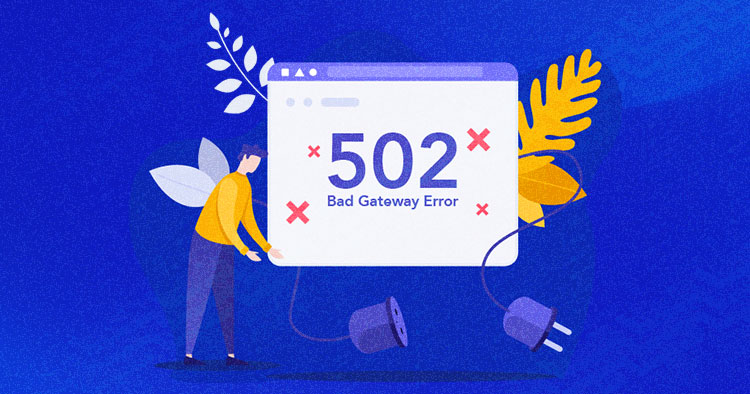
WordPress es fácil, pero es igualmente frustrante solucionar los errores que pueden producirse en cualquier momento. Al igual que prescribes la medicina adecuada para combatir eficazmente una enfermedad, necesitas un conocimiento completo sobre esa enfermedad. Conocer el error y sus causas es esencial antes de solucionarlo.
Cuando tu sitio web tiene el error 502 Bad Gateway Error, es como resolver un misterio. No sabes qué ha ocurrido exactamente ni por qué esperas que algo vaya mal, y necesitas solucionarlo. En este artículo, te hablaré del Error 502 Bad Gateway y de cómo puedes solucionarlo en tu WordPress.
¿Qué es el error 502 Puerta de enlace incorrecta?
Para entender el error 502 Bad Gateway, debes saber cómo carga un navegador los datos desde el servidor. Cuando un usuario visita un sitio web, el servidor envía una petición para obtener los datos necesarios para mostrar el contenido en el navegador.
Si el servidor responde correctamente a las peticiones, recibe el contenido solicitado. En caso contrario, aparece la pantalla 502 Error de puerta de enlace incorrecta.
Los sitios web de WordPress se ejecutan en varios servidores asignados a una tarea específica. Por ejemplo:
- Servidor de bases de datos para bases de datos de WordPress,
- Servidor de aplicaciones para ejecutar PHP y otros contenidos relacionados con las aplicaciones,
- El servidor proxy invertido responsable de Nginx, Apache, Varnish,
- Servidor web para servir los archivos del sitio web.
Los múltiples servidores juntos pueden complicar la forma en que el navegador gestiona las peticiones. Al recibir la solicitud, el servidor proxy invertido obtiene datos de los servidores de origen, como un servidor de base de datos, un servidor de aplicaciones y un servidor web.
Si alguno de estos servidores envía una respuesta no válida, el servidor proxy invertido vuelve al navegador y muestra un error 502 Bad Gateway Error.
A menudo vemos el error 502 Bad Gateway Error de forma diferente en distintos sitios web, pero todos apuntan a lo mismo: el servidor no pudo responder a las peticiones. Veamos algunos de los ejemplos que muestra este error.
- «502 Puerta de enlace incorrecta»
- «Error HTTP 502 Puerta de enlace incorrecta»
- «502 Servicio temporalmente sobrecargado»
- «Error 502»
- «502 Error de proxy»
- «HTTP 502»
- «502 Puerta de enlace mala NGINX»
- «Error de servidor 502: El servidor ha encontrado un error temporal y no ha podido completar tu solicitud»
- «502. Esto es un error. El servidor ha encontrado un error temporal y no ha podido completar tu solicitud. Por favor, inténtalo de nuevo en 30 segundos. Eso es todo lo que sabemos».

Twitter muestra 502 Bad Gateway Error de una forma más amigable.
Google muestra un error 502 Bad Gateway Error con la sugerencia de volver a intentarlo pasado un tiempo.
Ahora que ya hemos entendido qué es el error 502 Bad Gateway y cómo lo muestran los distintos sitios web. Sigamos adelante y exploremos qué causa este error y cómo podemos solucionarlo en WordPress.
Sitio web caído = visitantes perdidos
Los errores 502 pueden frustrar a los visitantes y hacer que abandonen tu sitio inmediatamente. Consigue nuestro Kit de Rescate WP: Lista de comprobación definitiva para solucionar errores 502 y otros errores comunes para mantener tu sitio web accesible.
Gracias
Tu lista está de camino a tu bandeja de entrada.
¿Por qué se produce el error 502 Bad Gateway en WordPress?
Obtenemos un error 502 Bad Gateway cuando el servidor no responde con precisión y devuelve la solicitud con información no válida. Sin embargo, también existen otras posibilidades, y conocerlas es crucial si quieres solucionar este error con eficacia.
- Tu servidor está ocupado con otras tareas o se ve afectado por picos de tráfico
- Los servidores de origen no responden o son inaccesibles
- Errores en la base de datos
- Problema con el servidor proxy inverso
- Scripts PHP corruptos en archivos de WordPress
- El CDN de WordPress no funciona
- Problemas de DNS
Todas las posibilidades anteriores pueden provocar el error 502 Bad Gateway de WordPress. Sin embargo, solucionar cualquier error se vuelve más complicado si no conoces los elementos que intervienen en el desencadenamiento de ese error.
¿Cómo afecta el 502 Bad Gateway al SEO?
Si tu sitio se cae a menudo debido al error 502 Bad Gateway, también afectará al tráfico de tu sitio. Imagina que tu visitante recibe este error en tu sitio; puede que no visite tu sitio la próxima vez. Del mismo modo, afectará al rastreo e indexación de tu sitio debido a la falta de disponibilidad. Por lo tanto, perderás tu posicionamiento orgánico y tráfico.
Solucionar el error 502 Bad Gateway en WordPress
Estos son los métodos más sencillos para solucionar el error 502 Bad Gateway en WordPress.
- Comprobar servidor de alojamiento
- Recargar Página Web
- Borrar la caché del navegador
- Comprueba los problemas de DNS
- Borrar caché DNS
- Desactivar CDN/Firewall
- Temas/Plugins de auditoría
- Comprueba los Registros de Errores
- Establecer tiempo de espera PHP
- Comprueba los scripts personalizados
1. Comprueba el servidor de alojamiento
Lo primero que necesitas es comprobar si tu servidor web responde o no. No siempre le ocurre algo terrible a tu sitio web WordPress. La forma más fácil de determinar si tu servidor es el culpable es realizar un escaneo online. Visita site24x7 e introduce la URL de tu sitio.
Las múltiples ubicaciones harán ping a tu servidor y te mostrarán las estadísticas como Tiempo de carga, Pérdida de paquetes y Tiempo de respuesta.
Otra forma de comprobar la capacidad de respuesta de tu servidor web es hacerle ping manualmente mediante SSH. Simplemente accede al terminal SSH y ejecuta el siguiente comando:
ping (server IP)
Ahora, sustituye «IP del servidor» por la dirección IP de tu servidor.
Si tu servidor responde, mostrará el ping en cada intervalo.
A veces, cualquier consulta o tarea tarda más de lo habitual; el servidor la cancela y devuelve un error 502 Bad Gateway Error. Es habitual en el alojamiento compartido, y el proveedor mata el script para evitar cualquier impacto negativo en otros sitios web alojados en el mismo servidor.
Si utilizas Cloudways, tendrás pocas probabilidades de sufrir este error. Esto se debe a que eres el único propietario de tu servidor y controlas los sitios web alojados en él, y a que utilizamos una potente pila que puede hacer frente a una carga de servidores.
Sin embargo, si sigues encontrándote con este tipo de problemas, el soporte por chat en directo 24/7 de Cloudways puede ayudarte a recuperarte de esta situación.
Experimenta un alojamiento sin errores con Autonomous
Se acabaron los molestos errores de alojamiento y limitación. Con Autonomous, puedes disfrutar de escalabilidad sin esfuerzo con autoescalado basado en Kubernetes, velocidades superrápidas y alto tiempo de actividad, garantizando que tu sitio web siga siendo rápido y receptivo.
2. Recargar Página Web
A veces, con sólo recargar la página web, puedes ahorrarte horas de resolución de problemas. Es posible que tengas un servidor sobrecargado durante algún tiempo y cuando vuelvas a comprobarlo en un minuto o así, vuelva a funcionar.
Además, confirma si el sitio web está caído para ti o para todos los demás. Para ello, prueba la URL en Caído para todos o Sólo para mí.
Si el sitio web funciona para todos los demás, entonces el problema está en tu extremo. Prueba a cambiar de navegador.
3. Borrar la caché del navegador
El navegador almacena en caché los datos del sitio para que la próxima vez que el usuario lo visite no tenga que descargar repetidamente el mismo contenido estático. Es una forma eficaz de utilizar los recursos, pero tiene algunos inconvenientes.
Supongamos que vas a otro navegador y la página web se carga correctamente. Sabiendo que la página web se carga correctamente, vuelves a tu navegador predeterminado, pero el problema persiste. Esto se debe a que tu navegador muestra la copia en caché de esa página web. Para solucionarlo, borra la caché de tu navegador mediante Ctrl+Mayús+Supr (para Windows) o Mayús+Cmd+Supr (para Mac).
4. Comprueba los problemas de DNS
Un Sistema de Nombres de Dominio (DNS) es una forma de vincular un nombre de dominio con una dirección IP. Si el dominio no se resuelve a la IP correcta, puede producirse un error 502 de puerta de enlace incorrecta. Suele ocurrir al migrar un sitio WordPress a un nuevo host que requiere cambios en el servidor de nombres DNS.
Los cambios de DNS pueden tardar entre 24 y 36 horas en propagarse. Si intentas acceder a tu sitio durante este periodo, es posible que aparezca un error WordPress 502 Bad Gateway Error.
5. Borrar caché DNS
Puedes borrar la caché DNS desde el símbolo del sistema de Windows. En Windows, ejecuta el comando ipconfig/flushdns para borrar la caché DNS. En Mac, ejecuta el comando como dscacheutil -flushcache dentro de la ventana del terminal.
6. Desactivar CDN/Firewall
Si utilizas un servicio CDN o un cortafuegos en tu sitio web, es posible que sus servidores estén fallando.
Una CDN sirve contenido estático del sitio web y carga tu sitio a una audiencia global más rápidamente. En cambio, un cortafuegos protege tu sitio contra ataques DDoS y otros ataques en línea. Sin embargo, una CDN/cortafuegos puede ser una de las causas del error 502 Bad Gateway en WordPress debido a una capa adicional entre el servidor y el navegador.
Para tachar esto de tu lista de posibles causas, simplemente desactiva tu CDN/firewall y luego intenta acceder a tu sitio web. Si el sitio web se carga correctamente, habrás descubierto al culpable. Sólo tienes que ponerte en contacto con el proveedor del servicio CDN/firewall para que lo solucione.
7. Auditar Temas/Plugins
Un sitio WordPress totalmente funcional es casi imposible sin añadir temas y plugins. Pero también pueden convertirse en una de las causas del error 502 Bad Gateway Error. El problema disminuye con los mejores plugins de wordpresspero la amenaza del error 502 también acecha con ellos. Si no están bien escritos, pueden causar problemas con tu servidor web o tardar demasiado en procesar las peticiones. El problema puede surgir incluso si trabajas con los mejores temas de wordpress para tu sitio web.
Empieza por desactivar todos los plugins desde el FTP. Simplemente accede al directorio raíz donde están instalados los archivos de WordPress, es decir, a la carpeta public_html, navega hasta wp-content → plugins, y cambia el nombre de la carpeta plugins para que quede inaccesible para tu sitio.
Ahora comprueba tu sitio web para ver si se carga correctamente, entonces puedes empezar a activar plugins uno a uno hasta que encuentres el que causa el error 502 Bad Gateway Error.
Busca un tema defectuoso si no encuentras ningún plugin defectuoso. Ve a tu carpeta wp-content, navega hasta themes y cambia el nombre de tu tema activado para desactivarlo. Pero recuerda que eliminar tu tema puede no ser adecuado, ya que si lo vuelves a subir puedes perder el estilo personalizado.
En el siguiente paso, actualiza tu sitio web y si ves una pantalla blanca en lugar de un error, entonces tu tema estaba causando el problema. Accede a tu wp-admin y activa el tema predeterminado de WordPress.
8. Comprueba los Registros de Errores
Los registros de WordPress son útiles cuando se trata de solucionar errores. Puedes activar los registros de errores añadiendo el siguiente código en el archivo wp-config.php.
define( 'WP_DEBUG', true );

define( 'WP_DEBUG_LOG', true );

define( 'WP_DEBUG_DISPLAY', false );
Los registros se encuentran dentro de la carpeta wp-content. Si eres usuario de Cloudways, puedes aprovechar la herramienta de monitorización integrada New Relic para realizar análisis precisos y completos.
9. Establecer tiempo de espera PHP
Cuando PHP alcanza el tiempo máximo en la configuración del servidor para ejecutar un script, muestra un error. A veces puede provocar el error 502 Bad Gateway Error de WordPress. Para evitarlo, simplemente aumenta el valor del tiempo máximo de ejecución. Por defecto está fijado en 300 segundos, que son 5 minutos.
10. Comprueba los scripts personalizados
Creamos funcionalidades y temas personalizados en WordPress. A veces, nuestro servidor web no procesa estas funcionalidades personalizadas. Además, llamar a API de terceros, como Google reCAPTCHA, que genera tokens largos, puede estresar al servidor y mostrar el error 502 Bad Gateway Error.
Resumen
Después de leer este artículo, espero que el error 502 Puerta de enlace defectuosa no te parezca tan aterrador la próxima vez que lo veas. La solución del problema es fácil si puedes predecir el origen y utilizar las técnicas indicadas en este artículo para solucionarlo.
Aún puedes arreglar el Error de Puerta de Enlace Malo 502 de WordPress simplemente recargando y borrando la caché del navegador, pero no todos los días son soleados, así que es prudente prepararse para la oscuridad.
Q. ¿Cómo arreglar la puerta de enlace 502 incorrecta en WordPress?
Método 1: Recarga la página.
Método 2: Borrar los datos almacenados en caché puede causar problemas de visualización.
Método 3: Desactiva los plugins mediante FTP o el panel de control del alojamiento para identificar conflictos.
Método 4: Aumenta el servidor para manejar scripts de larga ejecución en la configuración de PHP.
Método 5: Reinicia tu servidor web o ponte en contacto con tu proveedor de alojamiento.
Método 6: Asegúrate de que los ajustes DNS están correctamente configurados.
Q. ¿Cómo puedo solucionar el error 502 Puerta de enlace defectuosa?
- Actualiza la página o espera unos minutos.
- Comprueba tu conexión a Internet y asegúrate de que funciona la resolución DNS.
- Prueba con otro navegador o dispositivo.
- Comprueba si hay errores en los registros del servidor y reinicia servicios como Nginx o Apache.
- Ponte en contacto con tu proveedor de alojamiento si el problema persiste.
Q. ¿Significa 502 Puerta de enlace defectuosa que estoy bloqueado?
A. No necesariamente. Un error 502 Bad Gateway suele significar que el servidor ha recibido una respuesta no válida de un servidor ascendente. No suele estar relacionado con un bloqueo, pero puede producirse por una mala configuración del servidor.
Q. ¿El error 502 es culpa mía?
A. No siempre. Suele ser un problema del lado del servidor causado por una configuración incorrecta, una sobrecarga del servidor o problemas de comunicación entre servidores. Sin embargo, podría deberse a factores locales como una configuración DNS incorrecta o el almacenamiento en caché del navegador.
Owais Khan
Owais trabaja como Director de Marketing en Cloudways, donde se centra en el crecimiento, la generación de demanda y las asociaciones estratégicas. Con más de una década de experiencia en marketing digital y B2B, Owais prefiere construir sistemas que ayuden a los equipos a alcanzar todo su potencial.




