
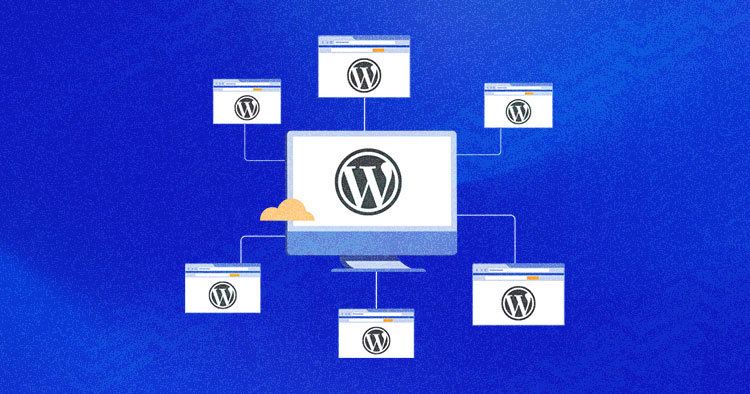
WordPress Multisite te permite conectar varios sitios y gestionarlos fácilmente. Muchos usuarios integran varios sitios web en un único sitio para alojarlos en una única red. Esto ayuda a actualizar automáticamente todos los sitios cada vez que cambias o actualizas el núcleo o los plugins de WordPress.
Sin embargo, a veces puedes necesitar que un sitio de la red multisitio tenga su instalación de WordPress independiente. Y para ello, necesitarás revertirlo a un único sitio. Existen varios métodos para realizar esta tarea, y esta guía paso a paso cubrirá los dos enfoques más populares y sencillos para migrar un multisitio a un sitio único.
¿Por qué revertir un multisitio WordPress a un sitio único es un proceso complicado?
En una red multisitio de WordPress, cada sitio web tiene una base de datos dedicada, y los datos se almacenan por separado para cada sitio web. Cada vez que se añade un sitio web a una red multisitio, se crean nuevas bases de datos dedicadas.
Dado que los datos se conservan en conjunto, revertir los sitios de una red multisitio a un sitio único es más complejo que convertir un sitio único en multisitio.
Los métodos de migración compartidos en este blog te ayudarán a comprender cómo puedes revertir fácilmente un multisitio de WordPress a un sitio único.
Cómo migrar un subsitio multisitio de WordPress a un sitio único [Método manual].
Antes de empezar, crea una copia de seguridad de tu multisitio para proceder con el proceso de migración de forma segura. Puedes trasladar un subsitio multisitio de WordPress a un sitio único siguiendo los pasos que compartimos a continuación:
Instalar un nuevo sitio WordPress
Necesitas un nuevo sitio WordPress para migrar un subsitio. Omite este paso si ya has creado un nuevo sitio WordPress.
A continuación te explicamos cómo crear instantáneamente un nuevo sitio WordPress con el alojamiento de Cloudways.
- Accede a la Plataforma Cloudways, o regístrate para obtener una nueva cuenta y comenzar tu prueba gratuita de 3 días
- Haz clic en Añadir servidor
- Elige la aplicación WordPress y dale un nombre a tu aplicación y servidor
- Selecciona el tipo y el tamaño del servidor
- Selecciona la ubicación del servidor
- Pulsa el botón Iniciar ahora

Y tendrás lista tu aplicación WordPress en cuestión de minutos.
¿Buscas soluciones de alojamiento que se adapten a tus necesidades? Explora nuestra calculadora gratuita de precios de alojamiento web para averiguar al instante cuál se adapta mejor a tus proyectos de WordPress.
Crear un archivo zip de plugins y temas en un subsitio (WordPress multisitio)
Ahora que ya tienes listo tu sitio WordPress recién creado, tienes que crear un archivo zip para la carpeta de plugins y temas de tu subsitio.
Sigue los pasos que se indican a continuación:
- Accede a tu servidor web mediante PuTTY o Iniciar Terminal SSH
- Abre tu terminal con las credenciales de acceso al servidor
- Ve a la carpeta wp-content del multisitio
En mi caso, la ubicación de la carpeta wp-content está en aplicaciones > carpeta DB > public_html > wp-content.
Escribe los siguientes comandos para sus correspondientes funciones:
cd aplicaciones > carpeta db > public_html > wp-content
Cambia el directorio a la ubicación wp-content.
zip -r plugins.zip plugins
Crea un archivo Zip llamado «plugins.zip».
zip -r temas.zip temas
Crea otro archivo Zip llamado «temas.zip».
ls
Comprueba tus carpetas
- Abre FileZilla y conecta tu servidor
- Ve a la carpeta wp-content de tu multisitio y descarga los archivos plugins.zip y themes.zip
Subir archivos Plugins.zip y Themes.zip de subsitios a un solo sitio
El siguiente paso es subir los archivos plugins.zip y themes.zip a la carpeta wp-content del sitio.
- Abre tu servidor de sitio único desde FileZilla
- Ve a la ubicación de wp-content y sube el archivo zip de los plugins y temas del subsitio descargados recientemente
- Cambia el nombre existente de la carpeta themes y plugins por algo como themes-sss & plugin-sss
- Abre tu servidor de sitio único mediante PuTTY o terminal
- Ve a la carpeta wp-content y ejecuta el siguiente comando para descomprimir tu archivo plugins.zip:
unzip plugins.zip
Descomprimirá tu archivo de plugins y creará una carpeta de plugins.
unzip themes.zip
Descomprimirá tu archivo de temas y creará una carpeta de temas.
Ve al panel de WordPress de tu sitio único cuando hayas descomprimido la carpeta.
- Haz clic en Plugins y Activa todos los plugins
- Activar el tema del subsitio
Exporta todo el contenido y los datos de tu subsitio
El siguiente paso es exportar todos los datos de tu subsitio.
- Ve al panel de WordPress Multisitio
- Pasa el ratón por Mis sitios y selecciona tu subsitio
- A continuación, ve a Herramientas > Exportar
- Selecciona Todo el contenido y haz clic en Descargar archivo de exportación
Importar datos a un sitio WordPress nuevo
Cuando hayas exportado el contenido del multisitio de WordPress, tienes que importarlo al nuevo sitio de WordPress.
- Ve al panel de control de tu sitio WordPress recién creado
- Ve a Herramientas > Importar
- Instala el importador de WordPress
- Después, haz clic en Ejecutar importador > Elegir archivo (extraído del subsitio)
- Haz clic en el botón Cargar archivo e importar
- Asigna el usuario para tus entradas donde puedes crear uno nuevo o puedes ir con el usuario existente.
Si tienes algún problema al importar un subsitio (datos de multisitio), añade el siguiente comando a wp-config para diagnosticar el problema:
define( ‘IMPORT_DEBUG’, true );
Tenía problemas para importar imágenes, así que diagnostiqué el problema a partir del comando anterior y luego lo solucioné colocando el siguiente código en el archivo wp-config:
add_filter('https_ssl_verify', '__return_false');
Comprueba los enlaces permanentes de tu sitio después de importar correctamente el contenido del multisitio.
¿El método manual de migrar un subsitio multisitio de WordPress a un sitio único es demasiado técnico para ti? Consulta el siguiente método para un proceso fácil y rápido.
Cómo revertir un subsitio de WordPress multisitio a un sitio único (mediante un plugin)
Los plugins de WordPress hacen que todo sea fácil y rápido, y así ocurre en este caso, ya que puedes revertir el multisitio a un único sitio casi al instante y esquivar todos los pasos técnicos gracias al plugin Prime Mover.
Veamos cómo funciona el plugin:
Instala el plugin Prime Mover en tu multisitio WordPress
Instala el plugin de WordPress Prime Mover para iniciar el proceso siguiendo los pasos que se indican a continuación:
- Ve al panel de control de tu multisitio WordPress (Administración de red)
- Ve a Plugins > Haz clic en Añadir nuevo
- Búsqueda de la máquina motriz
- Haz clic en Instalar
- Activa el plugin pulsando el botón Activar Red
Exporta los archivos de tu subsitio (multisitio de WordPress) a un único formato
Ahora, exporta los archivos de tus subsitios a un formato de sitio único con la ayuda del plugin Prime Mover.
- Ve a Administración de la red > Todos los sitios
- Haz clic en el ID de Exportar Blog de tu subsitio
Una vez que hagas clic en el ID de exportar blog, verás diferentes tipos de opciones de exportación para tu subsitio.
- Selecciona la opción «Exportar base de datos, archivos multimedia, plugins y temas«y la opción «Exportar a formato de sitio único«.
- Haz clic en Exportar ahora
Dependiendo del sitio de tu web, tardarás unos segundos en exportar los datos de tu subsitio.
- Haz clic en«Descargar paquete» una vez finalizada la exportación
Obtendrás el archivo WP Prime que contiene el contenido y los datos de tu sitio.
Instalar un nuevo sitio WordPress
Omite este paso si ya has creado un nuevo sitio web WordPress. Si no, sigue los pasos que se indican a continuación:
- Accede a la Plataforma Cloudways
- Haz clic en Añadir servidor
- Elige la aplicación WordPress
- Nombra tu aplicación y servidor
- Elige tu proveedor de IaaS preferido
- Selecciona el tamaño y la ubicación del servidor
- Haz clic en Iniciar ahora para iniciar tu servidor
Instala Prime Mover e importa el archivo de tu subsitio a un sitio único
Tendrás que instalar el plugin Prime Mover en el sitio único igual que lo instalaste en el multisitio.
- Abre el panel de control de tu sitio único
- Ve a Plugin > Añadir nuevo
- Búsqueda de la máquina motriz
- Pulsa el botón«Instalar ahora
- Activar el plugin
- Ve a Herramientas > Herramientas de migración
- Haz clic en Restaurar en Importar paquete y elige el archivo WP PRIME que exportamos en el paso anterior
Tardará unos minutos en procesar y subir tu archivo exportado. Una vez realizada la importación, asegúrate de comprobar y configurar los enlaces permanentes de tu sitio.
¡Tada! Has convertido con éxito tu subsitio (multisitio WordPress) en un único sitio.
Resumen
Revertir un multisitio WordPress a un sitio único puede ser un proceso complicado. Aún así, puedes migrar fácilmente un multisitio a un sitio único si sigues los pasos correctamente.
He compartido dos enfoques en este blog: manual (para usuarios con conocimientos técnicos) y mediante plugin (para usuarios sin conocimientos técnicos). Utiliza el método que más te convenga para un proceso de migración sin problemas. Si en algún momento te sientes confuso, deja tus preguntas en los comentarios.
¿Cómo convierto un multisitio en un sitio único en WordPress?
Puedes convertir un multisitio de WordPress en un sitio único siguiendo los pasos que se indican a continuación:
- Crear archivos zip de plugins y temas en un subsitio (WordPress Multisitio)
- Instalar un nuevo sitio WordPress único
- Subir archivos plugins.zip y themes.zip de subsitios a un solo sitio
- Exporta todo el contenido y los datos de tu subsitio
- Importar datos a un sitio WordPress nuevo
O también puedes hacer el proceso utilizando un plugin de WordPress llamado «Prime Mover». Lee el blog para aprender el sencillo proceso.
¿Cómo puedo volver a un único sitio de WordPress?
Puedes volver a un único sitio de WordPress utilizando el plugin Prime Mover. Sigue los pasos que se indican a continuación:
- Instala el plugin Prime Mover en tu multisitio WordPress
- Exporta los archivos de tus subsitios a un formato único
- Instalar un nuevo sitio web WordPress único
- Instala el plugin Prime Mover en tu sitio único
- Importa el archivo de tu subsitio al sitio único
¿Qué es una instalación multisitio de WordPress?
WordPress Multisite es una red de sitios WordPress que te permite gestionar varios sitios desde un único panel de control de WordPress. Te permite gestionar eficazmente sus temas, plugins, funciones y roles de usuario.
¿Cómo extraer un sitio del multisitio de WordPress?
A) Para extraer un sitio de una configuración multisitio de WordPress:
- Utiliza la herramienta de exportación integrada de WordPress para exportar las entradas, páginas y medios del sitio.
- Instala WordPress en el servidor o dominio de destino.
- Importa el archivo XML exportado a la nueva instalación de sitio único utilizando la herramienta de importación de WordPress.
- Transfiere manualmente los archivos multimedia si no están incluidos en la exportación.
- Copia y configura el tema y los plugins utilizados en el multisitio para la configuración del sitio único.
¿Cómo restauro un sitio único en WordPress multisitio?
Para restaurar un solo sitio en un multisitio de WordPress:
- Asegúrate de que tienes una copia de seguridad de la base de datos y los archivos del multisitio.
- Restaurar las tablas de la base de datos específicas del sitio
- Vuelve a cargar los archivos multimedia del sitio en el directorio de cargas correcto de la estructura del multisitio.
- Reconfigura la configuración del dominio o subdominio en el panel de control de la red multisitio.
- Actualiza los enlaces permanentes del sitio y pruébalo para asegurarte de que funciona correctamente.
Sarim Javaid
Sarim Javaid es Director Senior de Marketing de Contenidos en Cloudways, donde su función consiste en dar forma a narrativas convincentes y contenidos estratégicos. Hábil en la elaboración de historias coherentes a partir de un aluvión de ideas, la escritura de Sarim está impulsada por la curiosidad y una profunda fascinación por la evolución de los algoritmos de Google. Más allá de la esfera profesional, es un admirador de la música y el arte y una persona demasiado excitada.




