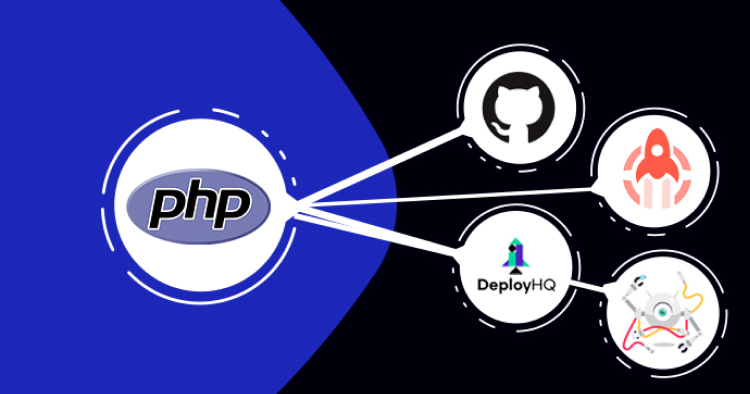
Desarrollar aplicaciones web es un ejercicio apasionante, ya que implica nuevos retos que nos ayudan a adquirir una valiosa experiencia y aprendizaje. El verdadero dolor llega cuando el desarrollador se acerca a desplegar PHP en el servidor . Puede que te hayas dado cuenta de que en una agencia de desarrollo de software tardan un par de semanas en desarrollar una sola aplicación.
Pero en cuanto se preparan para el despliegue, empieza a prevalecer la ansiedad. Por ejemplo, cuando una organización necesita migrar el sitio web sin problemas en los servidores de producción, a veces, el tamaño de la aplicación con la base de datos es bastante grande que se necesita tiempo para transferir todos los archivos a los servidores de alojamiento web PHP en vivo.
Para las bases de datos, debes estar muy alerta, de lo contrario, puede causar problemas si no se transfieren correctamente.
Los desarrolladores utilizan diferentes tácticas para desplegar aplicaciones desde servidores PHP locales a servidores PHP activos). Si tu sitio web contiene menos archivos, puedes desplegarlo fácilmente de forma manual.
Nada tan fácil como desplegar aplicaciones PHP en la nube
Con Cloudways, puedes tener tus aplicaciones PHP funcionando en servidores gestionados en la nube en sólo unos minutos.
Pero, ¿qué ocurre si estás desplegando un gran número de archivos que contienen dev, configs, assets, etc.? Los desarrolladores suelen preferir utilizar las mejores prácticas para el despliegue de aplicaciones PHP, con las que pueden desplegar aplicaciones PHP, probarlas y hacer un seguimiento de los registros de errores PHP de posibles fallos.
Cloudways proporciona una función sencilla para desplegar aplicaciones PHP que incluye la instalación de aplicaciones en 1 clic para PHP, Laravel y otras aplicaciones. Sólo tienes que registrarte y lanzar tu servidor junto con la(s) aplicación(es) deseada(s). También hay otras formas de desplegar aplicaciones PHP y automatizar el proceso utilizando servicios de terceros como:
- GitHub
- Enviar
- DeployBot
- DeployHQ
En este artículo, cubriré los servicios anteriores y desplegaré una aplicación PHP en Cloudways. Estos servicios te ayudarán a automatizar los procesos de despliegue incluso si no sabes mucho sobre Circleci y Travis CI.
La mayor ventaja es que no estás limitado a un despliegue único, sino que puedes conectar el servidor con la aplicación cada vez, ¡y simplemente empujar el código actualizado para desplegarlo en cuestión de minutos!
Empecemos por el GitHub.
GitHub
Si eres desarrollador, entonces debes conocer Git para la gestión del código fuente. Los desarrolladores utilizan GitHub cuando se trata de interactuar con varios miembros del equipo y colaboradores de código abierto para desarrollar soluciones de codificación.
Lo mejor de Git es que permite a los desarrolladores crear flujos de trabajo personalizados manualmente, o integrando herramientas de despliegue PHP de terceros.
Cloudways te permite desplegar código de tu aplicación desde tus repositorios Git. Tu repositorio Git debe soportar Git sobre SSH para que esto funcione. Para desplegar Git, debes seguir los sencillos pasos que se indican a continuación.
Inscripción y lanzamiento del servidor
En primer lugar, regístrate en Cloudways e inicia tu servidor y aplicación. A continuación, pasa a la pestaña Aplicación seleccionando cualquier aplicación de la página de aplicaciones .

Generar claves SSH
Aquí, debes descargar las claves SSH yendo a la pestaña Despliegue vía Git,
Utilizaremos estas claves para permitir el acceso desde tu servidor Cloudways a tu repositorio git. Ahora haz clic en el botón Generar claves SSH para generar las claves.
Ahora, haz clic en Descargar Claves SSH para descargar la Clave Pública SSH que utilizaremos en el siguiente paso.
Subir la clave SSH al repositorio de GitHub
En Github, navega hasta el repositorio y encuentra el código que quieres desplegar. Si utilizas otro servicio Git, tendrás que encontrar la forma equivalente de desplegarlo. Ve a Configuración -> Desplegar claves y haz clic en el botón Añadir clave de despliegue para añadir la clave SSH. También puedes dar un nombre a esta clave en el campo título y copiar la clave en la casilla. Pulsa el botón Añadir Clave para guardar la clave SSH.
Copia la dirección SSH del repositorio
Copia la dirección del repositorio como se muestra en la siguiente imagen. Asegúrate de copiar la dirección SSH , ya que otros formatos (como HTTPS) no son compatibles.
Despliega código desde tu repositorio
- Vuelve a la consola de Cloudways. Pega la dirección SSH que obtuviste en el Paso 4 en el campo Git Remote Address «.
- Selecciona la rama de tu repositorio desde la que quieres desplegar. En este ejemplo, estamos utilizando la rama » maestra .
- Escribe la ruta de despliegue (es decir, la carpeta de tu servidor donde se desplegará el código). Asegúrate de terminar con una barra invertida (/). Si dejas este campo vacío, el código se desplegará en public_html/ .
- Pulsa el botón Iniciar despliegue para desplegar tu código en la ruta seleccionada.
Repositorio clonado con éxito
Recibirás una notificación cuando finalice el proceso de despliegue.
Tienes más opciones para borrar el repositorio del servidor (no se borrará ningún archivo, ver FAQ más abajo). Extraer los últimos cambios o cambiar la rama desde la que se despliega.
DeployHQ
DeployHQ es una increíble herramienta de despliegue PHP para automatizar tus despliegues desde repositorios de código Git, Mercurial y Subversion. El despliegue basado en Git se está convirtiendo en un estándar de facto en cualquier buena agencia de desarrollo. Esto te facilita la vida, ya que reduce la molestia de subir y descargar archivos fuente.
En este post, describiré cómo puedes integrar DeployHQ con tu aplicación web que tengas alojada en Cloudways. Esta integración garantizará el despliegue del código sobre la marcha. Con el entorno de puesta en marcha de Cloudways, los desarrolladores pueden experimentar con su código tanto como quieran.
Estos son los pasos.
Crear una cuenta DeployHQ
Registra una cuenta en DeployHQ. (Puedes utilizar esta cuenta gratuita para un proyecto y 10 despliegues al día)
Crea un nuevo proyecto en DeployHQ
Necesitarás crear un proyecto para iniciar tu proceso de implantación.
Conecta DeployHQ con tu repositorio de código
Introduce los datos de tu repositorio de código (o “code repo”). DeployHQ es compatible con los sitios de alojamiento de código más populares, como Github, Bitbucket, etc.
Alojamiento PHP Gestionado Supercharged – Mejora la velocidad de tu aplicación PHP en un 300%.
Añadir ruta del repositorio Github
Para comenzar con el despliegue, tienes que añadir la ruta del repositorio desde GitHub de la siguiente manera.
Configura el servidor
Selecciona SSH/SFTP como protocolo
A continuación, rellena la Configuración SSH.
Por ejemplo, puede que necesites cambiar la rama de maestro a cualquier otra rama desde la que quieras desplegar.
Ahora, haz clic en “Guardar”. Has configurado correctamente tu servidor
Despliega
Haz clic en “Desplegar ahora”. En la pantalla de despliegue, puedes hacer clic en el botón “Desplegar” para iniciar el proceso de despliegue al instante.
DeployBot
Para los equipos de desarrollo de software, los despliegues automatizados se han convertido en imprescindibles para el flujo del proceso. Los despliegues manuales son propensos a errores. Minan la energía y el esfuerzo de los miembros del equipo.
Cualquier plataforma de alojamiento gestionado en la nube que pretenda ser una solución de alta calidad debe ofrecer la posibilidad de automatizar el despliegue. Por eso Cloudways hace exactamente eso. Antes he explicado cómo automatizar el despliegue con DeployHQ.
También puedes conseguir la automatización del despliegue utilizando DeployBOT (o dploy.io).
Despliegue mediante DeployBOT
DeployBot es una herramienta de despliegue PHP que conecta tus repositorios de código con tus servidores. En este artículo, describiré cómo puedes desplegar tu código en un servidor Cloudways utilizando DeployBot.
Crear una cuenta DeployBot
Puedes crear una cuenta gratis que puedes utilizar para un único repositorio.
Conectar un repositorio
DeployBot es compatible de fábrica con GitHub y BitBucket, pero también puedes conectarte a otros repositorios.
Configura el entorno
Por defecto, el despliegue será manual. Sin embargo, puedes cambiarlo a “automático” para iniciar el despliegue siempre que se produzca un cambio en tu repositorio. También puedes cambiar “master” por la rama deseada que quieras utilizar.
Configura el servidor
Selecciona SFTP en la sección Archivos.
Puedes obtener las credenciales de acceso desde la sección Credenciales Maestras dentro de la Consola del Servidor Cloudways.
Introduce el SFTP en DeployBot:
Despliega
Ve al Panel de control y haz clic en “Despliegue”. A continuación, en la pantalla de despliegue, haz clic en “Iniciar despliegue”.
Nota: Puedes hacer clic en el botón “Vista previa de los archivos que se van a desplegar” para ver qué archivos cambiarán (o se eliminarán) con el despliegue, ya que cualquier cambio manual realizado previamente en SFTP se sobrescribirá.
Enviar
Envoyer es otra herramienta de despliegue PHP que ayuda a desplegar aplicaciones web en las plataformas de alojamiento. Lo mejor de esta herramienta de despliegue PHP es su tiempo de inactividad cero durante el despliegue. Esto significa que tu aplicación y los clientes que la utilizan ni siquiera se enteran de que se ha lanzado una nueva versión.
Envoyer funciona bien con las principales plataformas de gestión de repositorios, como GitLab y Bitbucket. Otras ventajas son los despliegues y miembros de equipo ilimitados.
El siguiente blog te guiará a través del proceso de despliegue de aplicaciones en Cloudways utilizando Envoyer.
Crear una cuenta Envoyer y añadir un proyecto
Crea una cuenta Envoyer e inicia sesión. A continuación, añade un nuevo proyecto.
Conectarse a un repositorio
A continuación, conecta tu repositorio. Lo bueno de Envoyer es que puedes alojar este repositorio en cualquier plataforma, incluyendo Github, Bitbucket o cualquier otro repositorio autoalojado.
Añade el servidor
El siguiente paso es integrar el servidor Cloudways. Para ello, ve a la pestaña Servidor y haz clic en el botón Añadir servidor.
A continuación, accede a tu cuenta de Cloudways y obtén las credenciales de la sección Credenciales Maestras para añadir el servidor.
Rellena todos los campos obligatorios e introduce la ruta completa de tu aplicación Cloudways y guarda el servidor.
Después de guardar el servidor, obtendrás una clave SSH.
Copia la clave y ve a tu Consola Cloudways. Haz clic en el botón “Claves públicas SSH”. Dale una etiqueta a tu clave y haz clic en Enviar.
Después de añadir la clave SSH, deberías poder conectarte a tu servidor. Pulsa el pequeño botón Actualizar para comprobar el estado de la conexión.
Envoyer te permite gestionar tu entorno. Pulsa Gestionar Entorno e introduce la clave SSH. Ahora puedes configurar el contenido de tu entorno.
Despliegue final
En este punto, todo está correctamente configurado. El último paso es hacer clic en el botón Desplegar para el despliegue real del proyecto. También puedes desplegar aplicaciones mediante Git Push seleccionando la opción “Desplegar cuando se empuje el código” en la configuración.
Envoyer te preguntará desde qué rama o etiqueta necesitas desplegar el código de la aplicación. Yo he seleccionado la Rama por defecto, que es también la rama maestra.
Pulsa ahora el botón Desplegar. Puedes ver el proceso de despliegue en la pestaña de despliegue. Puedes obtener información adicional relacionada con el despliegue pulsando el botón de flecha situado junto al estado del despliegue.
Puedes ver claramente que Envoyer tarda un tiempo mínimo en desplegar la aplicación en tu servidor.
Carpetas de despliegue en Cloudways
Una vez desplegada, accede al terminal SSH en Cloudways, y navega hasta la carpeta de tu aplicación. Encontrarás dos carpetas, actual y versiones.
La carpeta actual contiene la aplicación principal que está en desarrollo y la carpeta de versiones contiene la carpeta de versiones anteriores, nombradas con la fecha y hora de las implantaciones.
Puedes comprobar el estado de tu aplicación desde tres ubicaciones, (Nueva York, Londres, Singapur). En caso de desastre, tienes la opción de hacer retroceder el despliegue actual. Para ello, habilita la opción proporcionando la URL de comprobación de estado en la configuración. Además, puedes configurar latidos para supervisar los trabajos CRON de tu aplicación. También puedes configurar un canal de notificación como Slack o Hipchat para recibir notificaciones relacionadas con el despliegue.
Aloja sitios web PHP con facilidad [A partir de 10 $ de crédito].
- Puesta en escena gratuita
- Copia de seguridad gratuita
- PHP 8.0
- Sitios web ilimitados
Palabras finales
Ahora que has aprendido varias formas de desplegar aplicaciones PHP en Cloudways, puedes probarlas creando la cuenta en Cloudways y en otros servicios conectados. Un buen flujo de trabajo de despliegue siempre te ayuda a crear aplicaciones web sin problemas. No necesitas enviar archivos individuales después de cada actualización.
Espero que te hayan gustado los métodos que he detallado en este artículo. Si ya has desarrollado algún otro método o herramienta PHP deployer, no dudes en compartir tus valiosas sugerencias y opiniones en la sección de comentarios más abajo. Yo también las probaré y las añadiré en este artículo.
P) ¿Cómo desplegar una aplicación web PHP?
A) Para desplegar una aplicación web PHP, sube los archivos de tu proyecto a un servidor web mediante FTP, Git o SSH. Configura tu base de datos, actualiza los permisos de los archivos y configura el entorno de tu servidor (como Apache o Nginx). Asegúrate de que el servidor soporta tu versión de PHP.
P) ¿Cómo desplegar una aplicación PHP gratis?
A) Puedes desplegar una aplicación PHP gratuitamente en plataformas como Heroku, Vercel o Render. Simplemente crea una cuenta, vincula tu repositorio de GitHub y deja que la plataforma se encargue del proceso de despliegue. También puedes utilizar servicios de alojamiento web gratuitos como InfinityFree o 000webhost.
P) ¿Cómo desplegar una aplicación PHP en un servidor Windows?
A) En un servidor Windows, instala IIS (Internet Information Services) y activa las extensiones PHP necesarias. Sube los archivos de tu aplicación al directorio raíz de IIS, configura la conexión a la base de datos y ajusta el archivo web.config para la reescritura de URL si es necesario.
P) ¿Cómo desplegar una aplicación PHP en un servidor Apache?
A) El despliegue en un servidor Apache implica subir tus archivos al directorio htdocs del servidor (o a un directorio de host virtual). Asegúrate de que Apache está configurado con la versión correcta de PHP. Actualiza tu archivo .htaccess para las configuraciones personalizadas, establece los permisos de los archivos y reinicia Apache para aplicar los cambios.
Start Growing with Cloudways Today.
Our Clients Love us because we never compromise on these
Shahzeb Ahmed
Un creativo de día (con una taza de té) y un creativo de noche. Ahmad Kamran es redactor de contenidos estacionales y Ejecutivo de Marketing Senior en Cloudways. Puedes encontrarle en su escritorio escribiendo, elaborando estrategias o jugando. Y en caso de que no puedas encontrarle aquí, estará en la montaña o junto a la orilla del río.